Durant mon premier stage effectué au collège Maxence Van Der Meersch, j'ai récupéré avec l'accord de la région Haut de France.
à l'origine, ce serveur était composé d'un intel xeon E5-2603v2 et de 4Gb de RAM ainsi que 8 disques durs SAS de 300Go à 15000 tour par minute.
j'ai choisi d'y installer proxmox afin de pouvoir travailler dessus et permettre d'effectuer les travaux personnels et en rapport avec le BTS
Dans l'optique de pouvoir réaliser des projets ayant besoin d'une grande puissance de processeur, j'ai changé le processeur d'origine qui était un quatre coeurs par un intel xeon E5-2680v2 qui lui a dix coeurs. J'ai aussi augmenté la quantité de RAM pour passer à 32Gb de RAM.
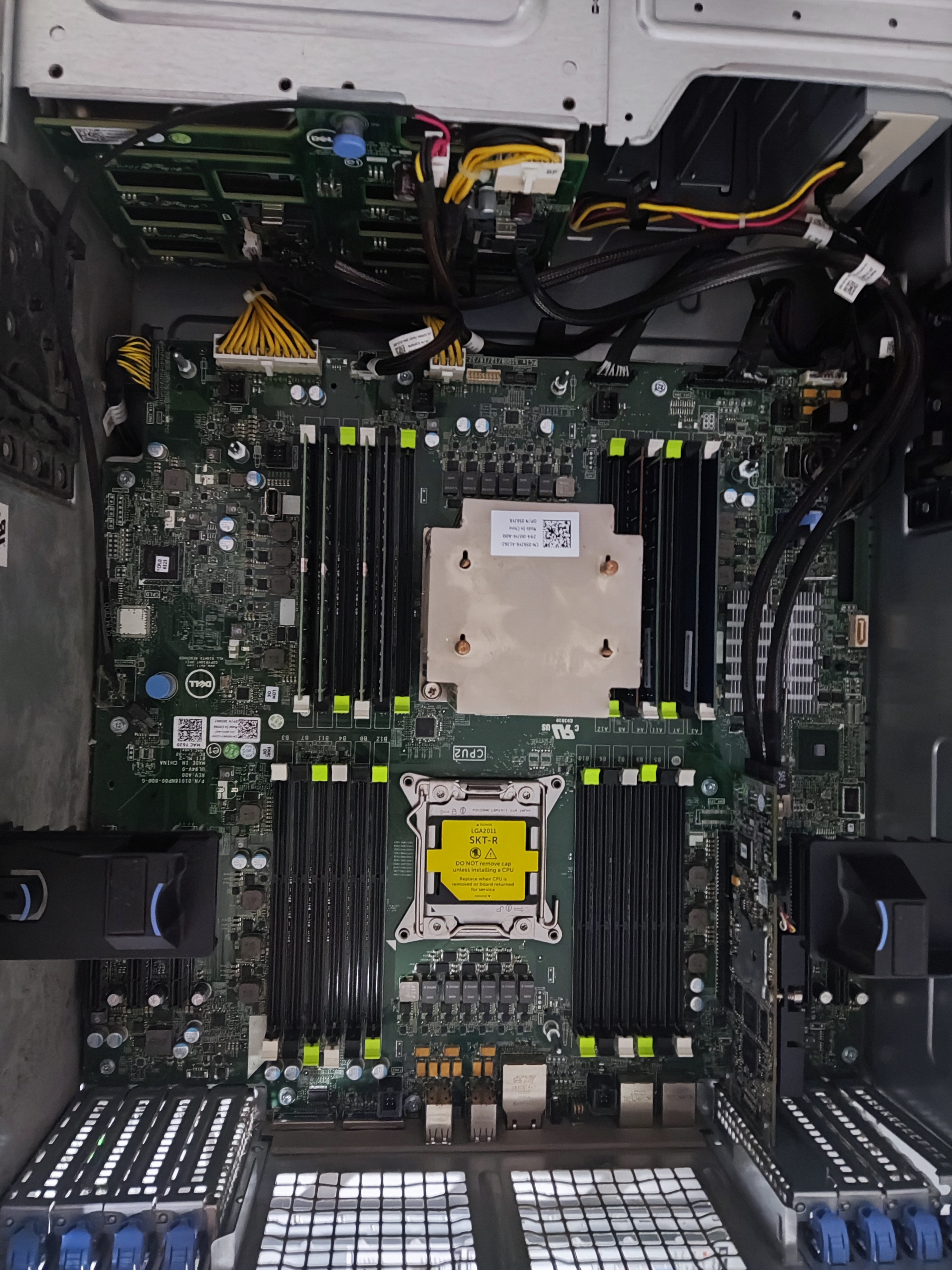
Voici l'intérieur de la machine.

pour vérifier que tout les composants sont bien là, il faut appuyer su F2 lors de l'allumage de la machine.
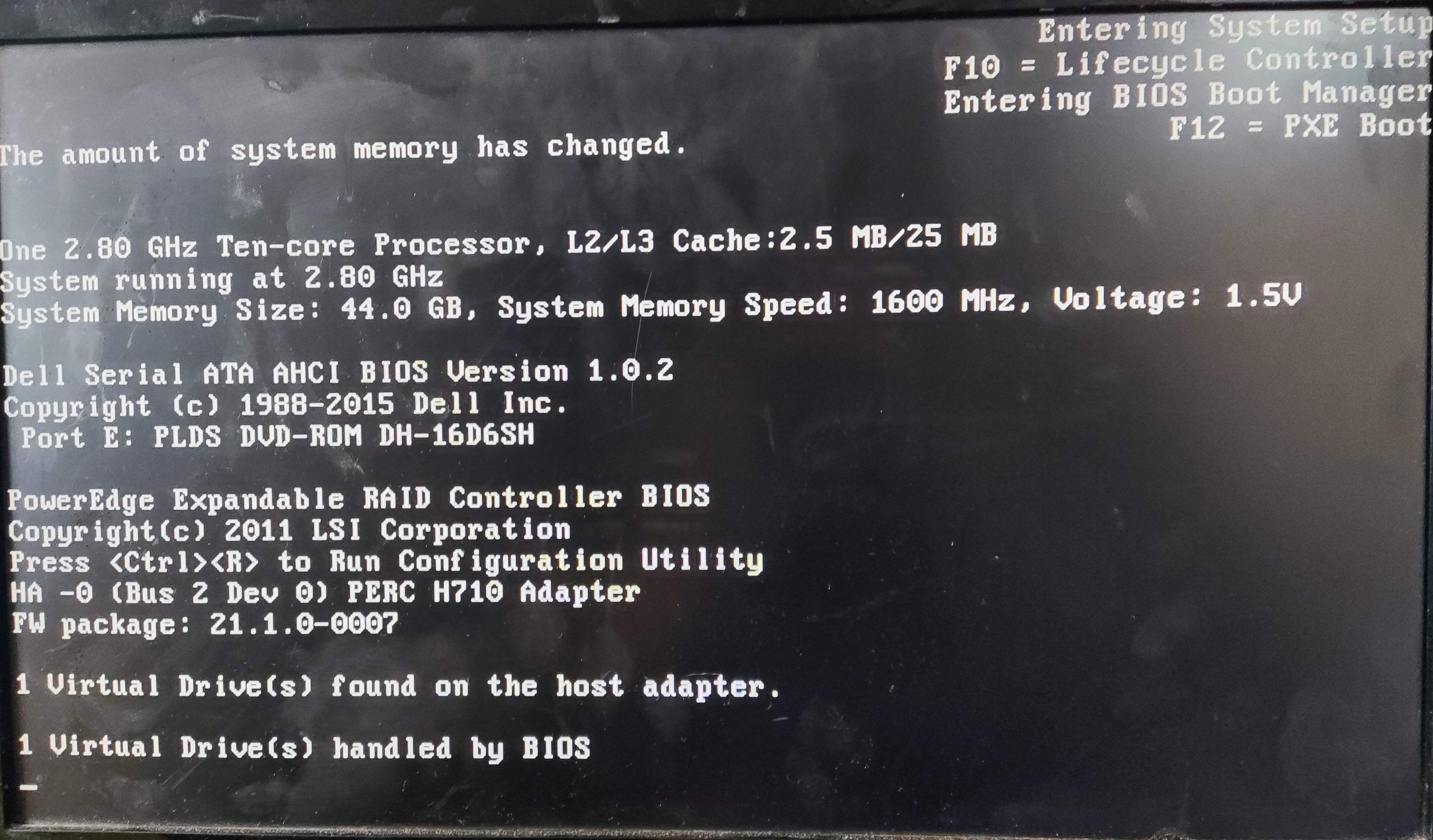
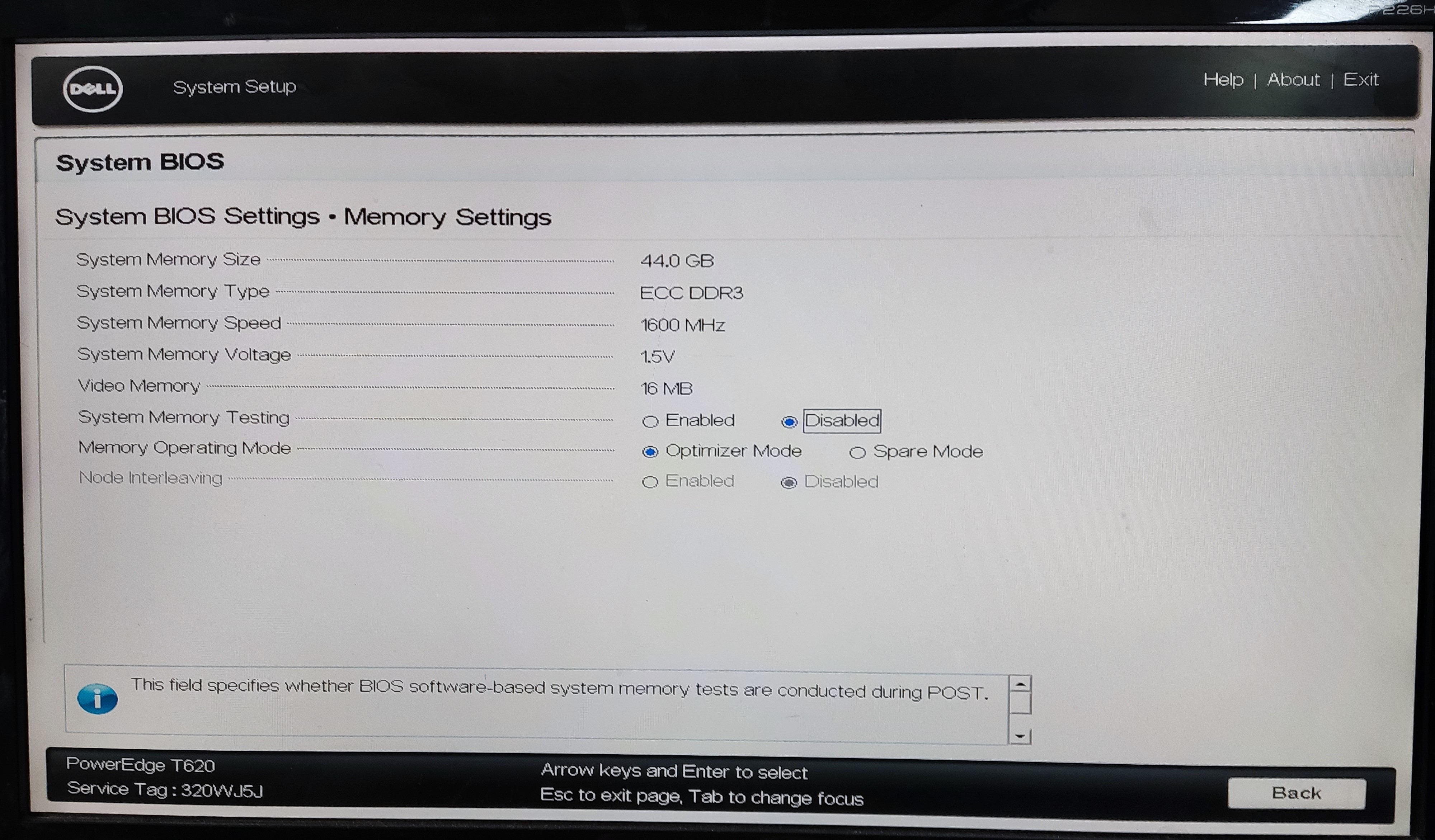
La quantité de RAM présentée est bien la bonne.
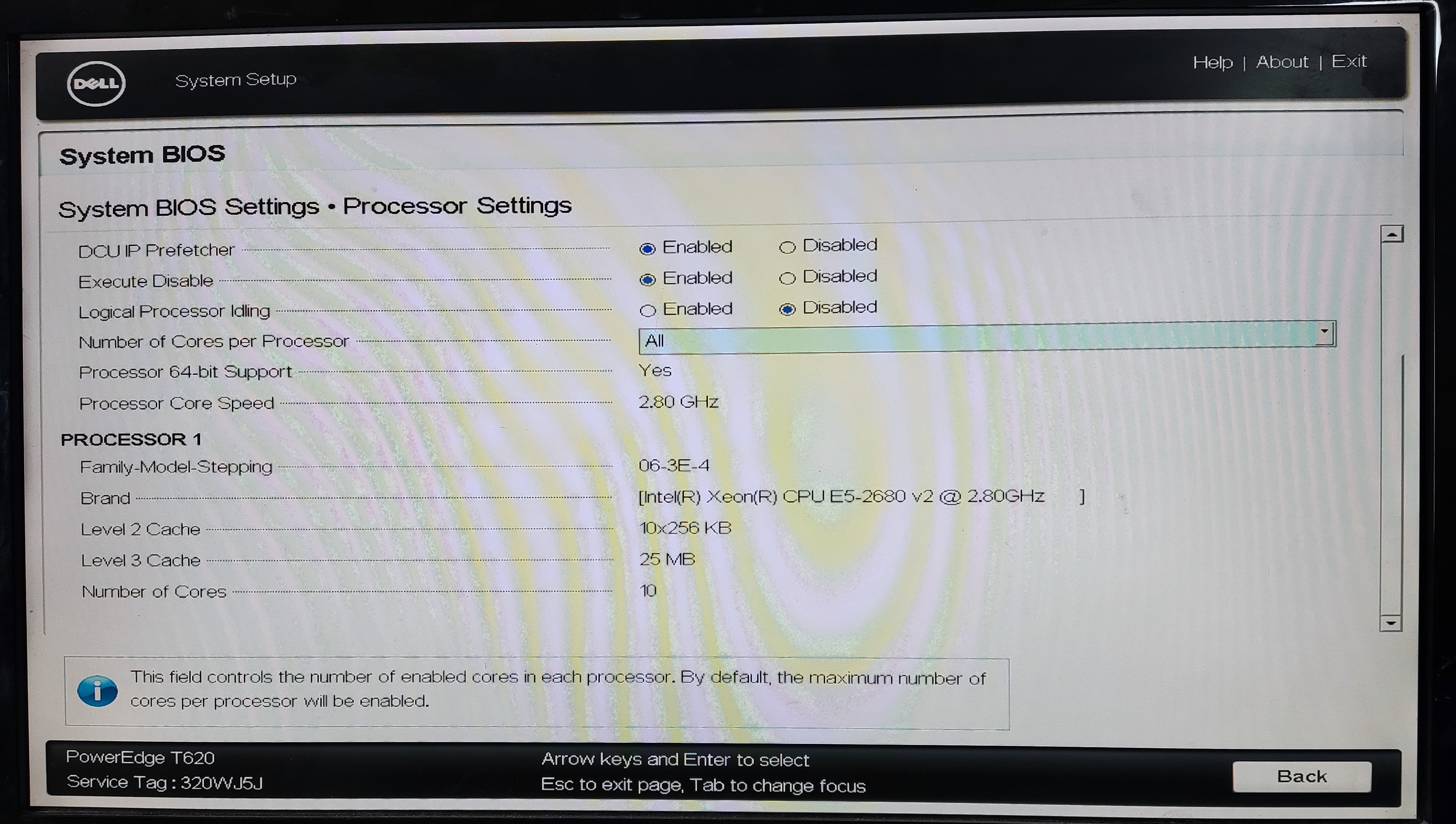
Le processeur.
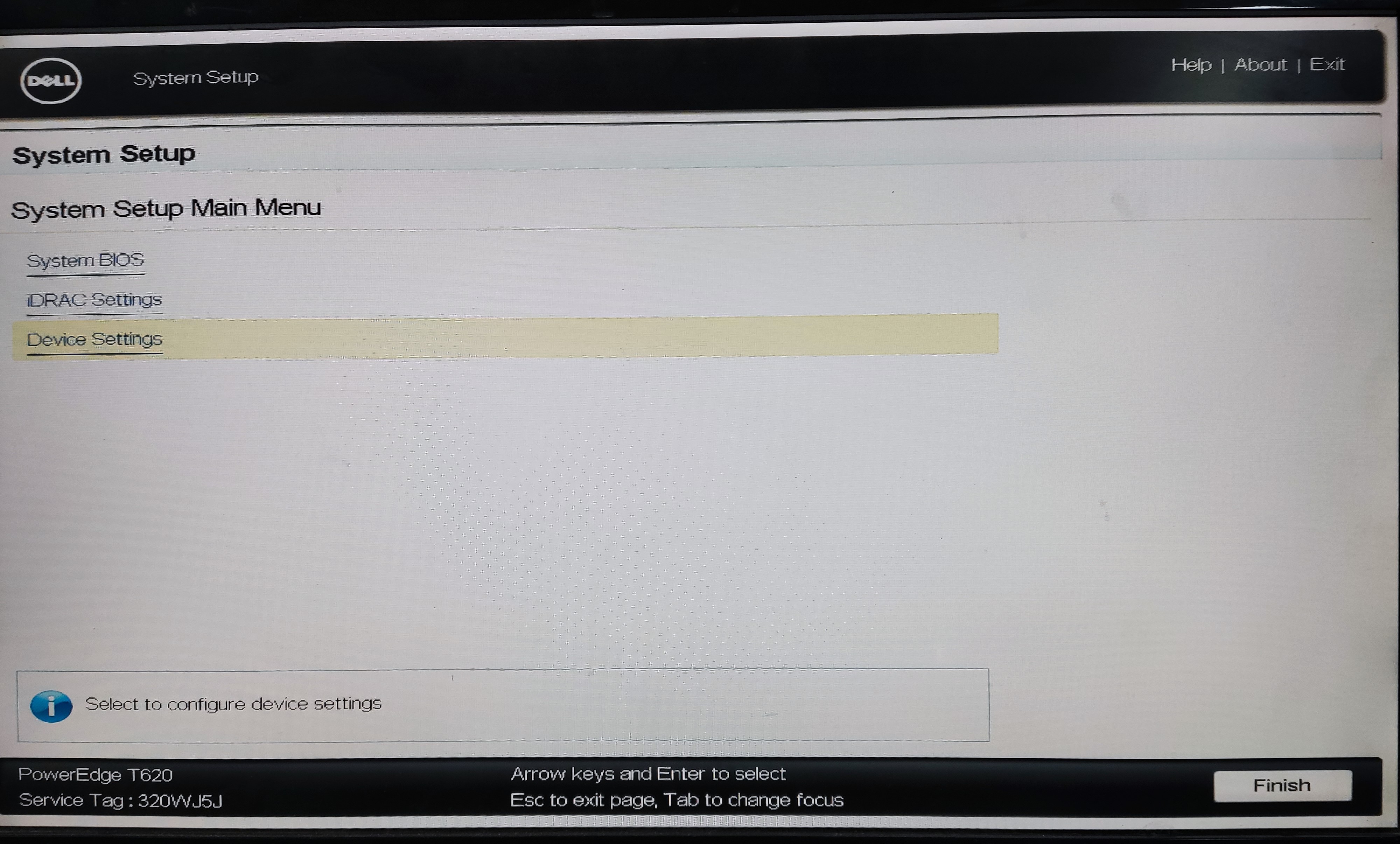
Ensuite, on va aller dans device settings afin de pouvoir créer un volume virtuel en RAID 5.
On va venir cliquer sur le controlleur RAID.
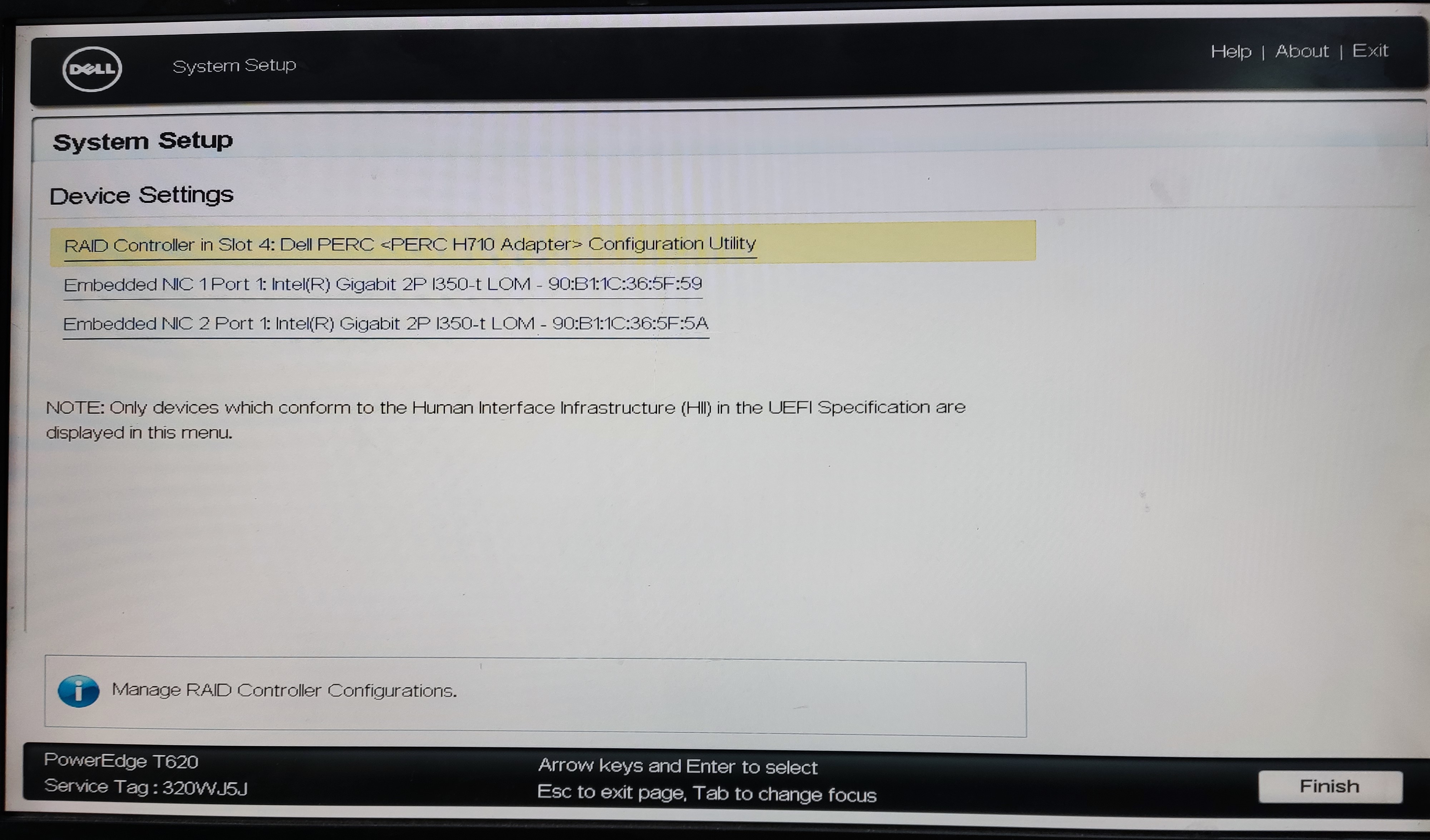
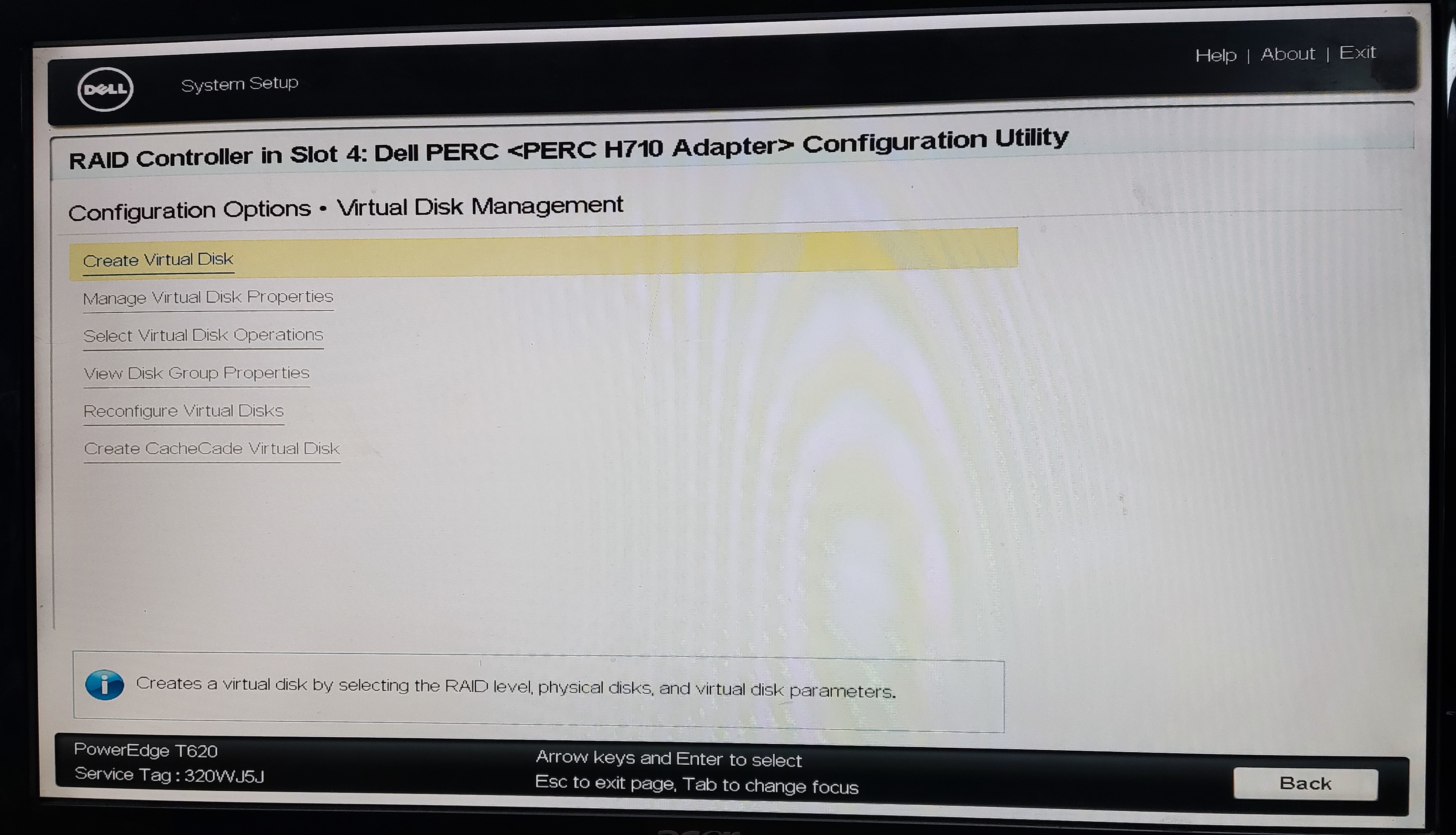
on clique sur create virtual disk
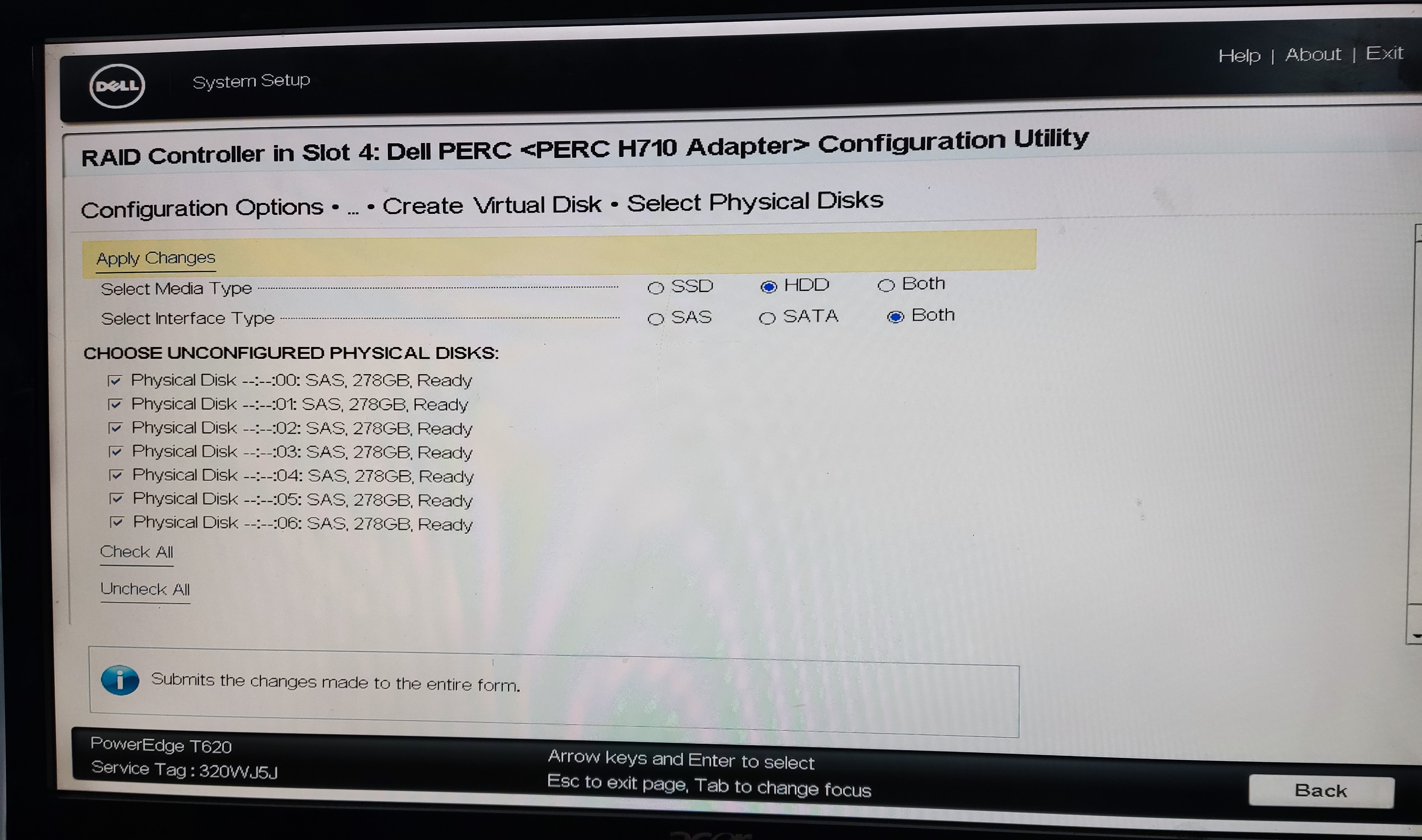
On sélectionne les disques et on vient cliquer sur Apply change.
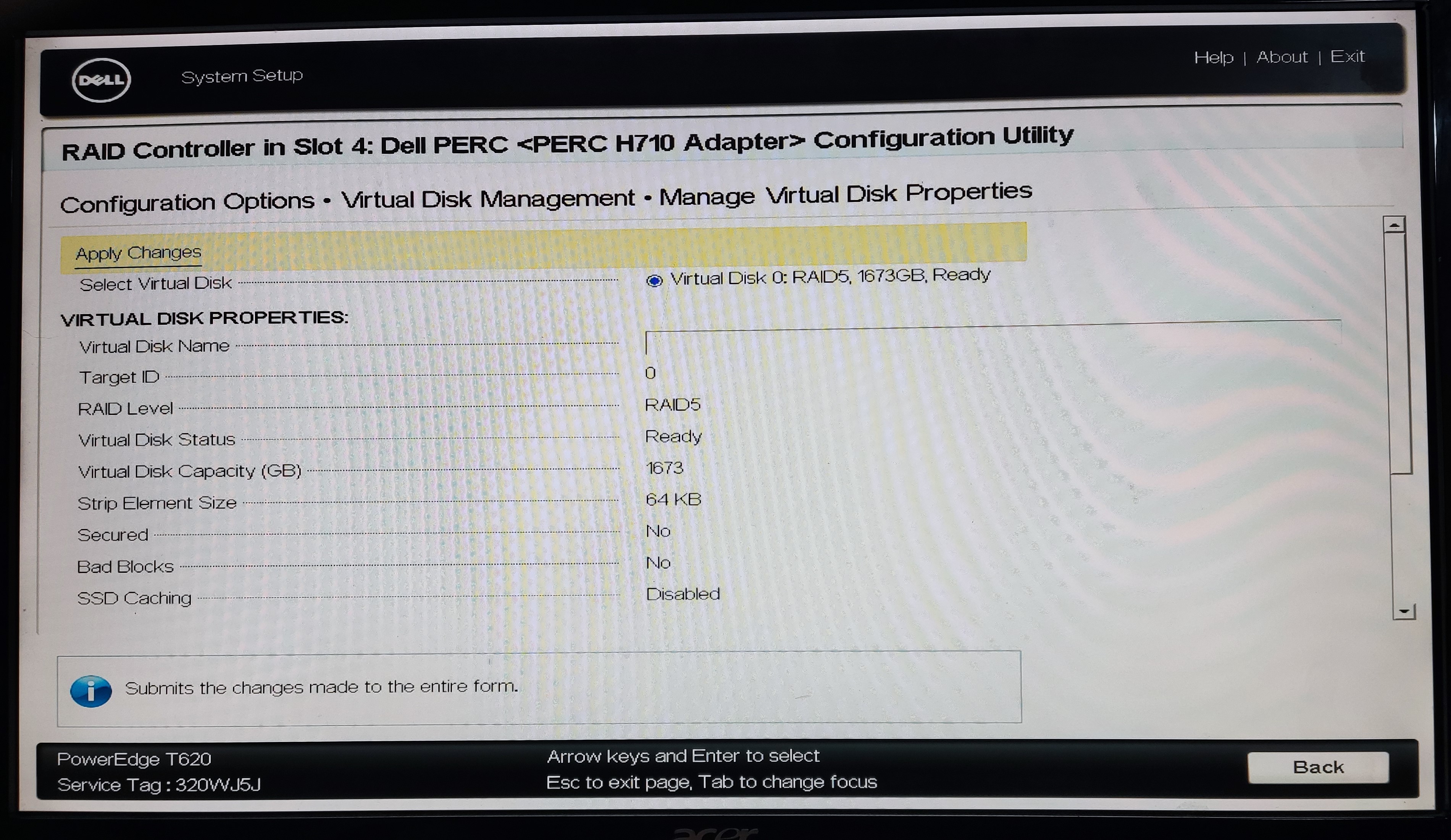
On voit bien que le volume virtuel est en RAID 5 et on va cliquer sur create virtual disk.
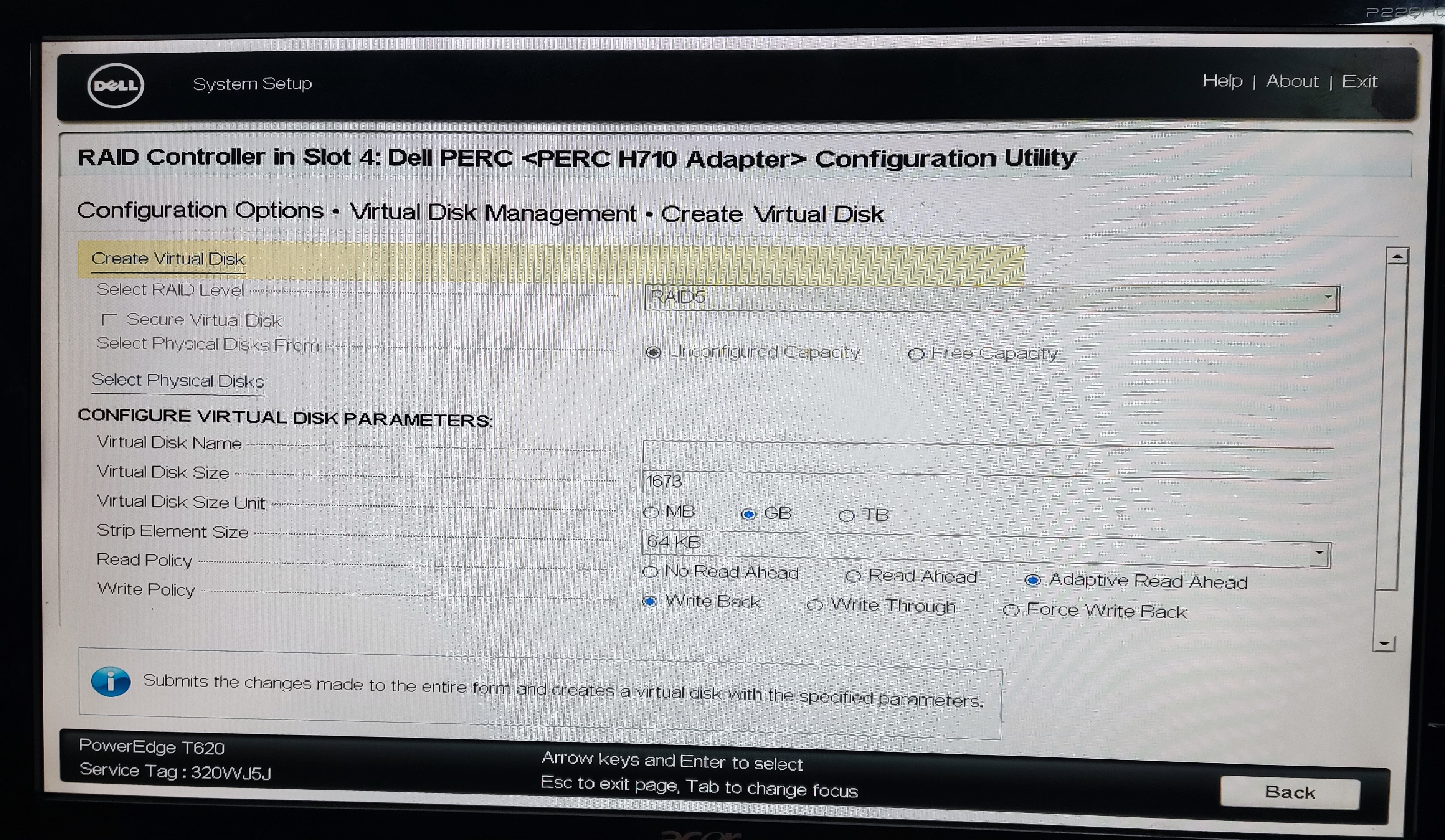
on confirme
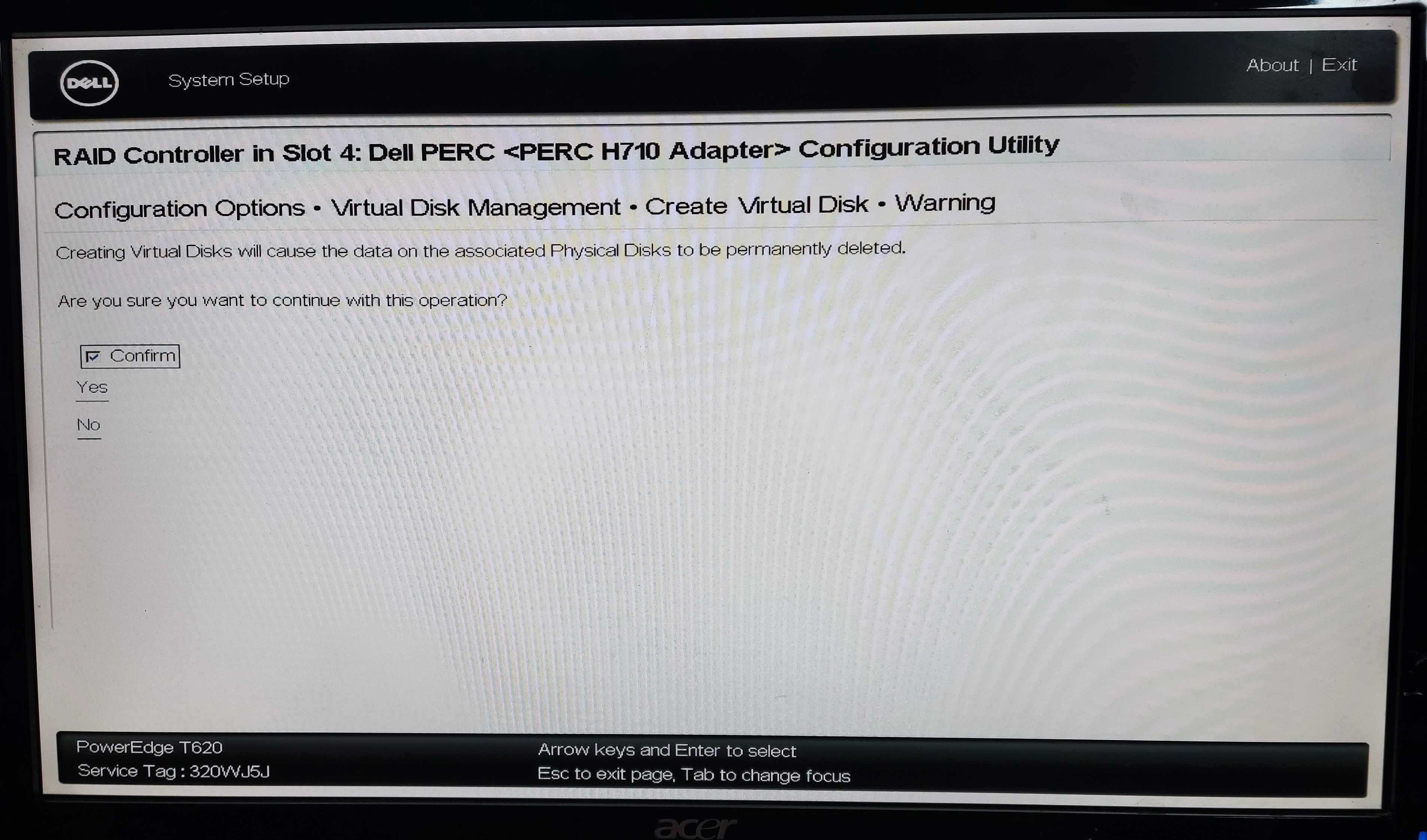
Le volume virtuel est maintenant prêt à l'emploi.
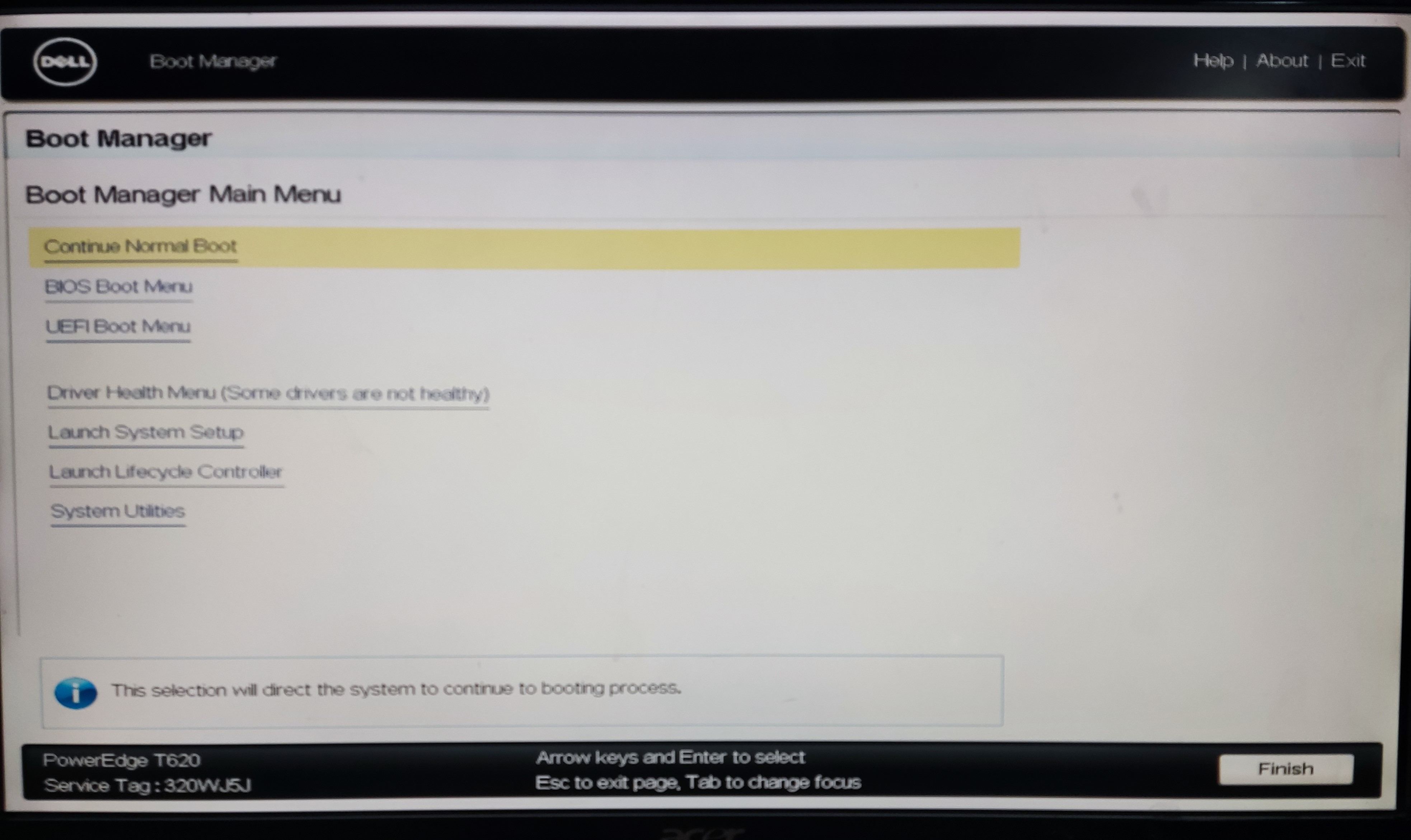
Lorsque on va quitter le BIOS, le serveur va redémarrer et cette fois-ci, on clique sur F11 pour aller boot sur la clé USB que l'on aura insérée au préalable
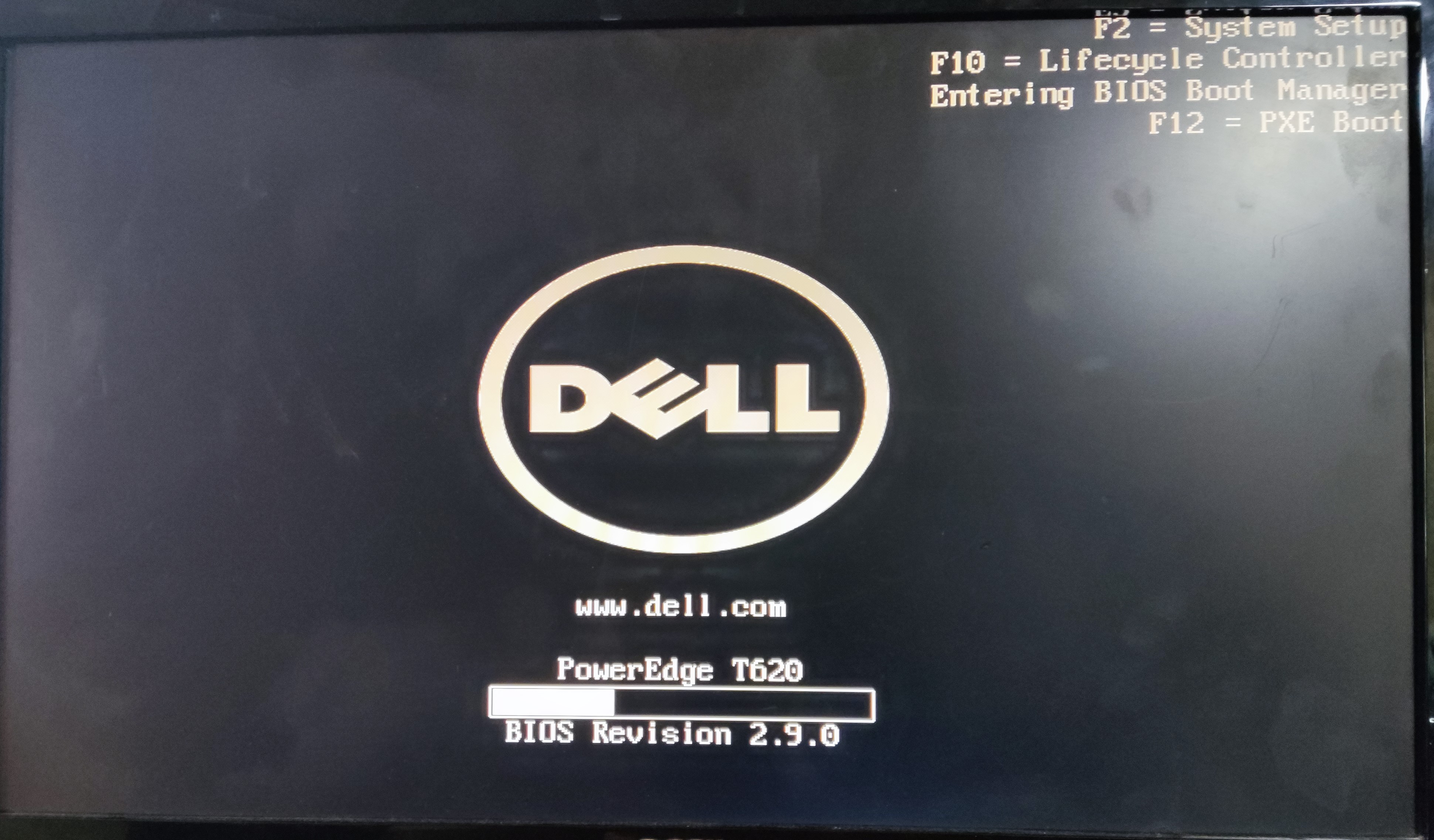
on va aller sur BIOS boot menu.
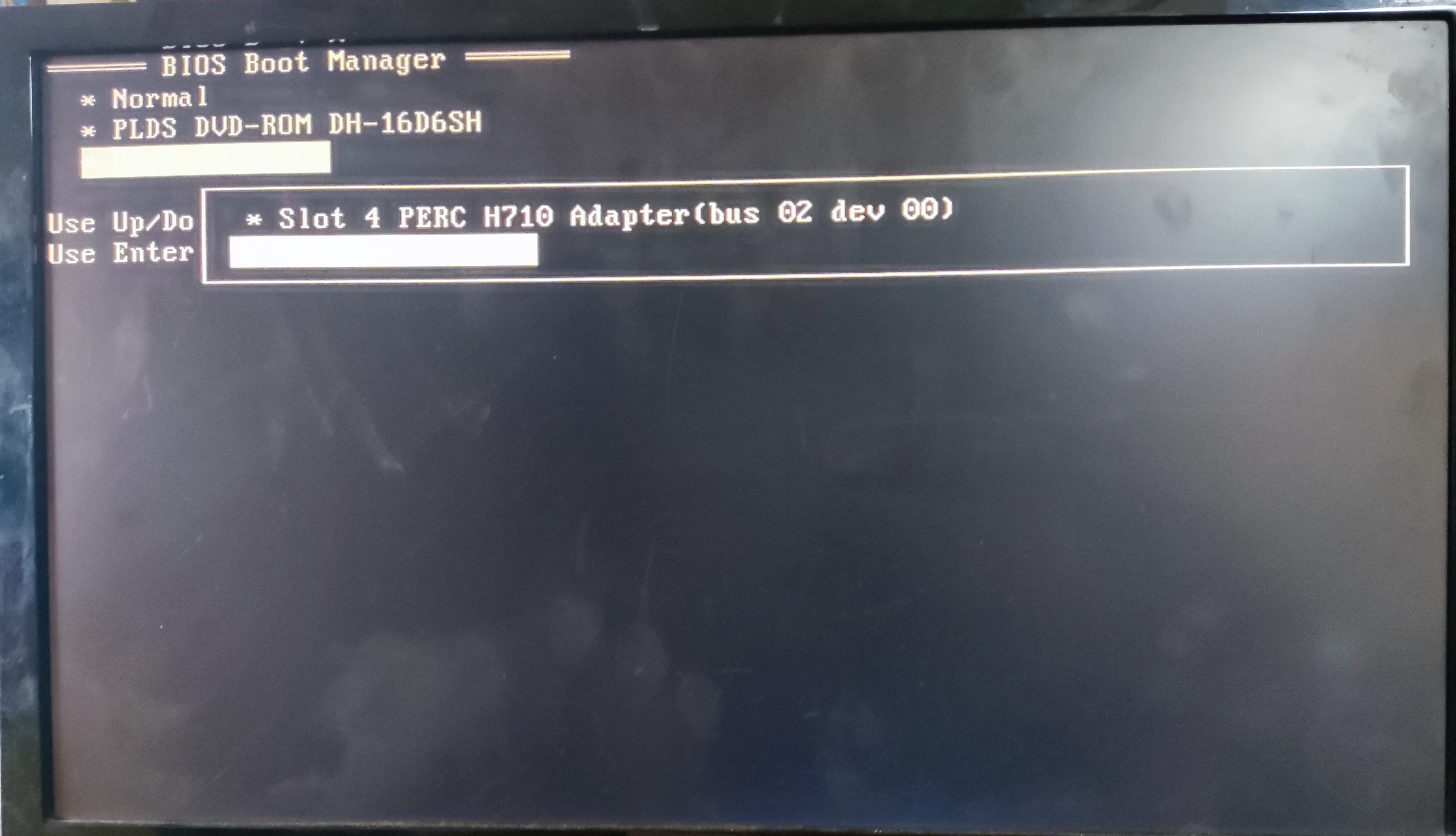
on va aller sur le dernier puis sélectionner la clé usb qui se trouve en dessous de PERC H710.
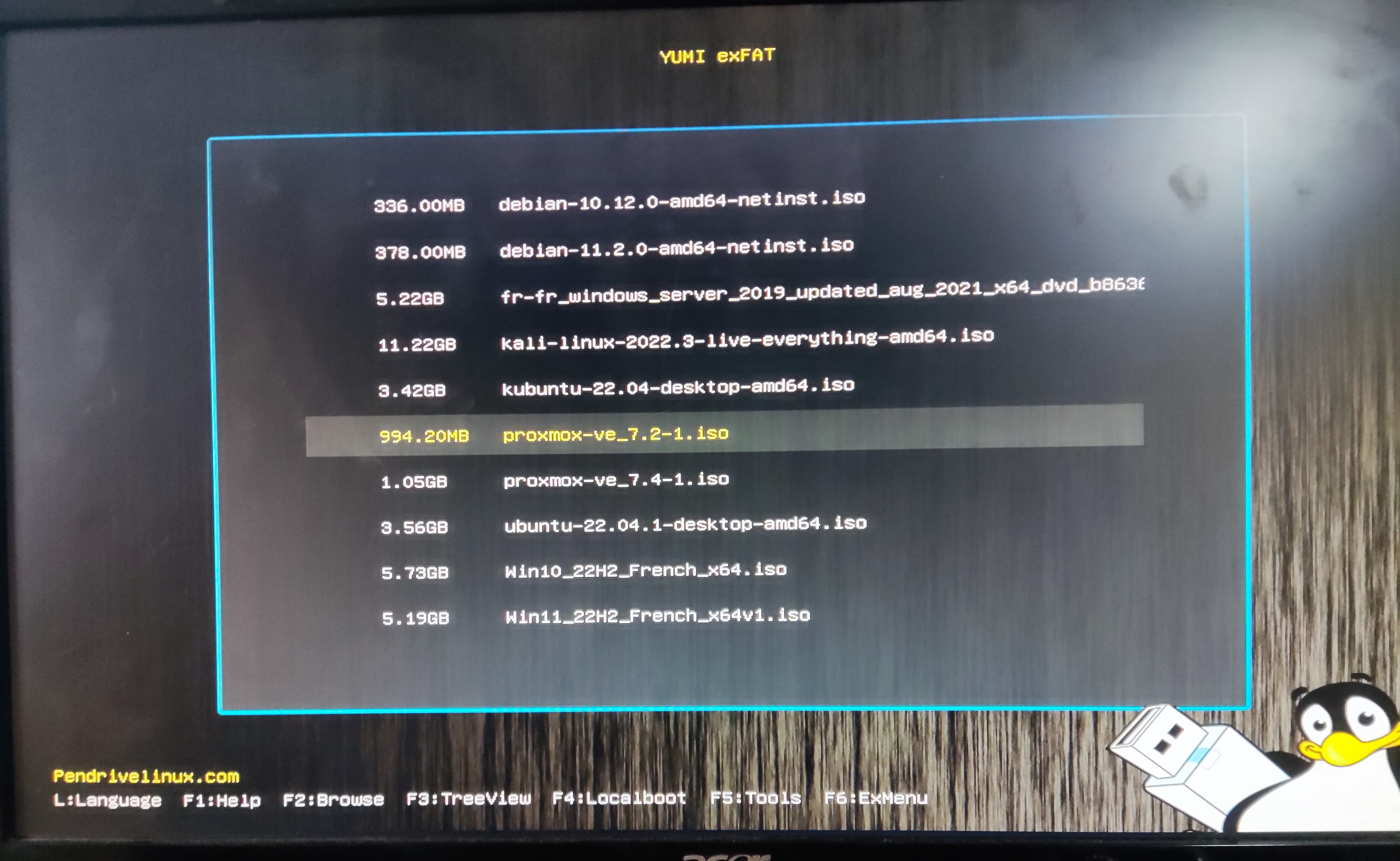
Et maintenant, on peut sélectionner l'OS à installer qui va être proxmox.

on clique sur installer

on sélectionne notre disk pour l'installation

on indique le pays, le fuseau horaire ainsi que le type de clavier.

on indique notre mot de passe root

on indique le nom de l'hôte, son ip,passerelle et ses serveurs DNS.

on vérifie les informations et on clique sur installer quand tout est bon.

Ensuite il faudra attendre que le formatage et la création des partitions de proxmox se fasse.

L'installation est terminée et on peut se rendre à l'adresse donnée sur un navigateur web afin de pouvoir utiliser proxmox et commencer la création des machines virtuelles.
Afin de pouvoir l'allumer à distance, il faut installer un paquet se nommant ethtool.
apt install ethtoolensuite afin de voir si le wol est activé on fait :
ethtool eno1 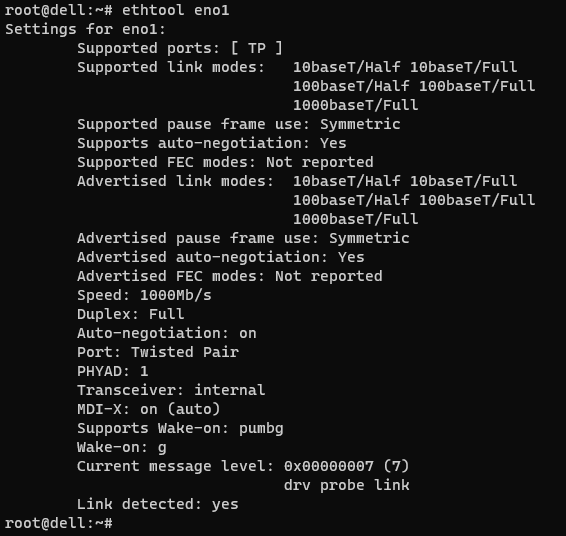
si on obtient cela avec wake on g et supports wake on pumb tout est bon si ce n'est pas le cas, on peut l'activer si la carte réseau le prend en charge avec :
ethtool -s eno1 wol gensuite, on se rend éditer le fichier interfaces dans /etc/network
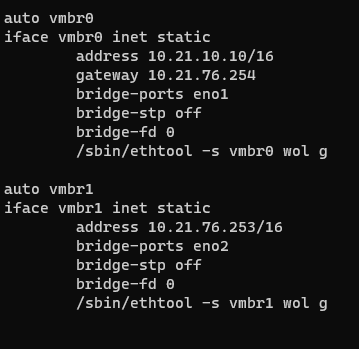
maintenant que le wakeonlan est configuré, on peut essayer de voir si le serveur capte la trame avec tcpdump
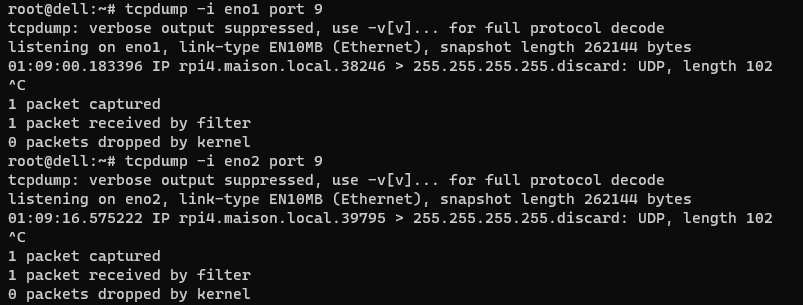
on peur maintenant installer le paquet wakeonlan sur le raspberry en faisant ;
apt install wakeonlanon essaye depuis le raspberry en faisant :
wakeonlan mac-addressafin que ethtool démarre à chaque allumage, on va créer un service dans /etc/systemd/system qui se nomme wol.service et qui se présentera de cette façon :
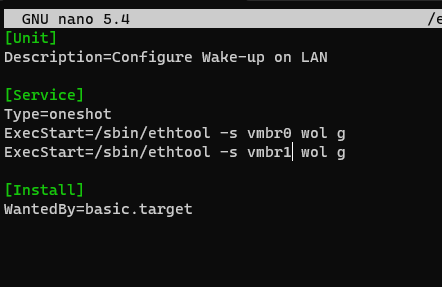
(ce n'est pas vmbr0 et vmbr1 mais eno1 et eno2)
systemctl enable wol.servicesystemctl daemon-reloadmaintenant, la ligne ethtoo -s eno1 wol g n'est plus à utiliser à chque fois que nous allumons le serveur.