Durant mes deux stages effectués, j'ai pris l'initiative de diagnostiquer des machines qui avaient des problèmes de différentes natures et si cela était possible de les réparer afin de les remettre en état de fonctionnement.
J'ai effectué cette opération sur des machines des fabricants HP et Dell principalement.
Dans le bureau informatique de l'hôpital, il y avait certaines machines HP telles que des HP Prodesk 400g3 et des HP Probook 440g3 (ordinateurs portables)
Afin de pouvoir savoir ce qui n'allait pas, la première étape était de tester la machine afin de savoir si celle-ci s'allumait.
Dès lors que la machine ne s'allumait pas, cela pouvait signifier que, dans le cas des ordinateurs de bureau, l'alimentation était grillée ou bien qu'il y avait un problème de carte mère ou autre.
Sur tous les ordinateurs HP Prodesk 400g3, le problème était facile à résoudre et en une simple mise à jour de BIOS, le PC se mettait à fonctionner correctement.
Pour les ordinateurs portables HP Probook 440g3, sur le seul que j'ai effectué, le problème était interne car la machine fonctionnait correctement sous Windows, mais l'un des ports USB de la machine ne fonctionnait pas.
Je l'ai donc démonté afin de voir la pièce et, avec des PC du même modèle impossibles à réparer, prendre si besoin la pièce défectueuse.
La première étape a été de démonter le dessous de la machine afin d'enlever deux caches où se trouvaient la RAM, le disque dur, la carte Wifi, etc.
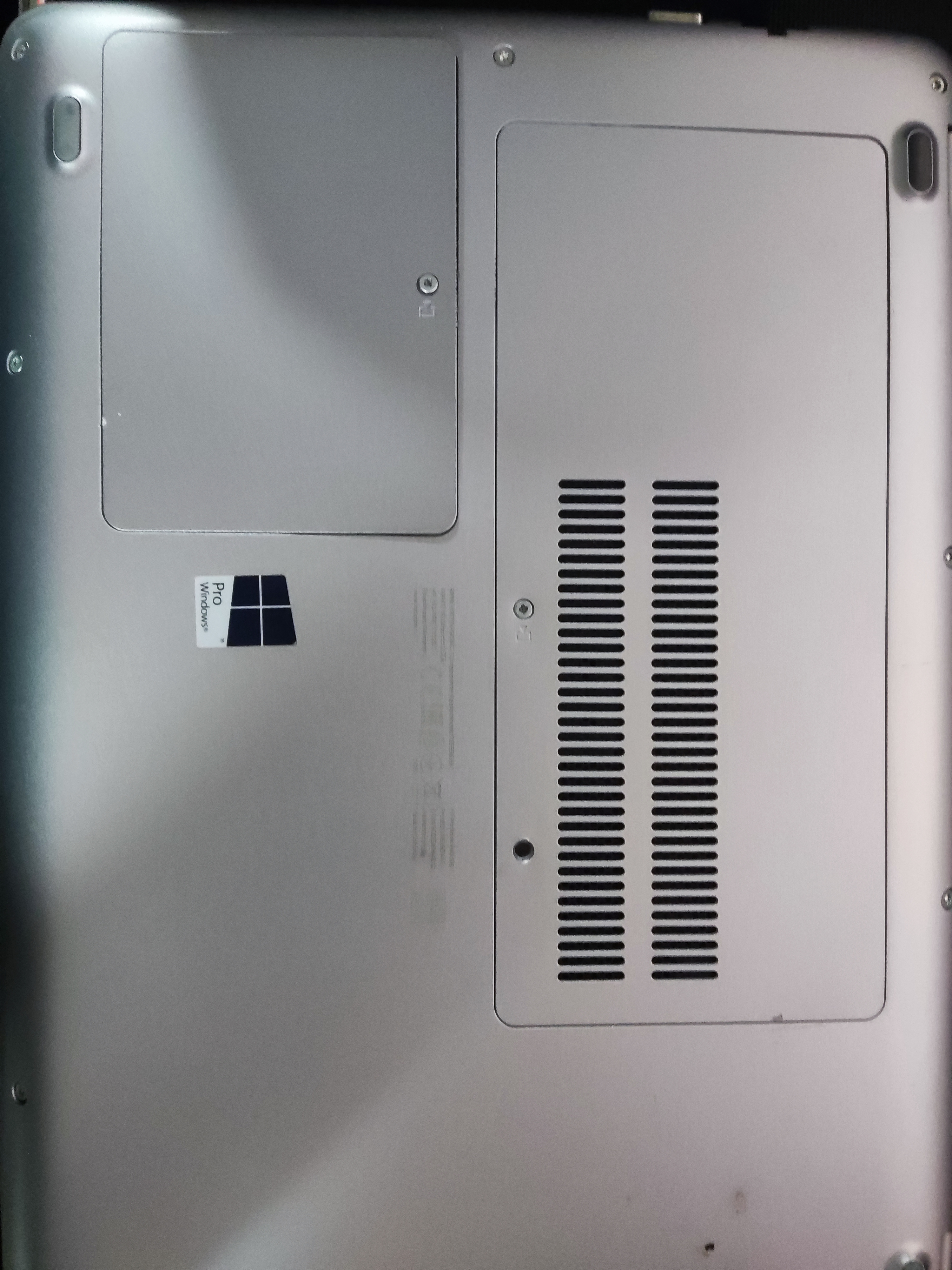
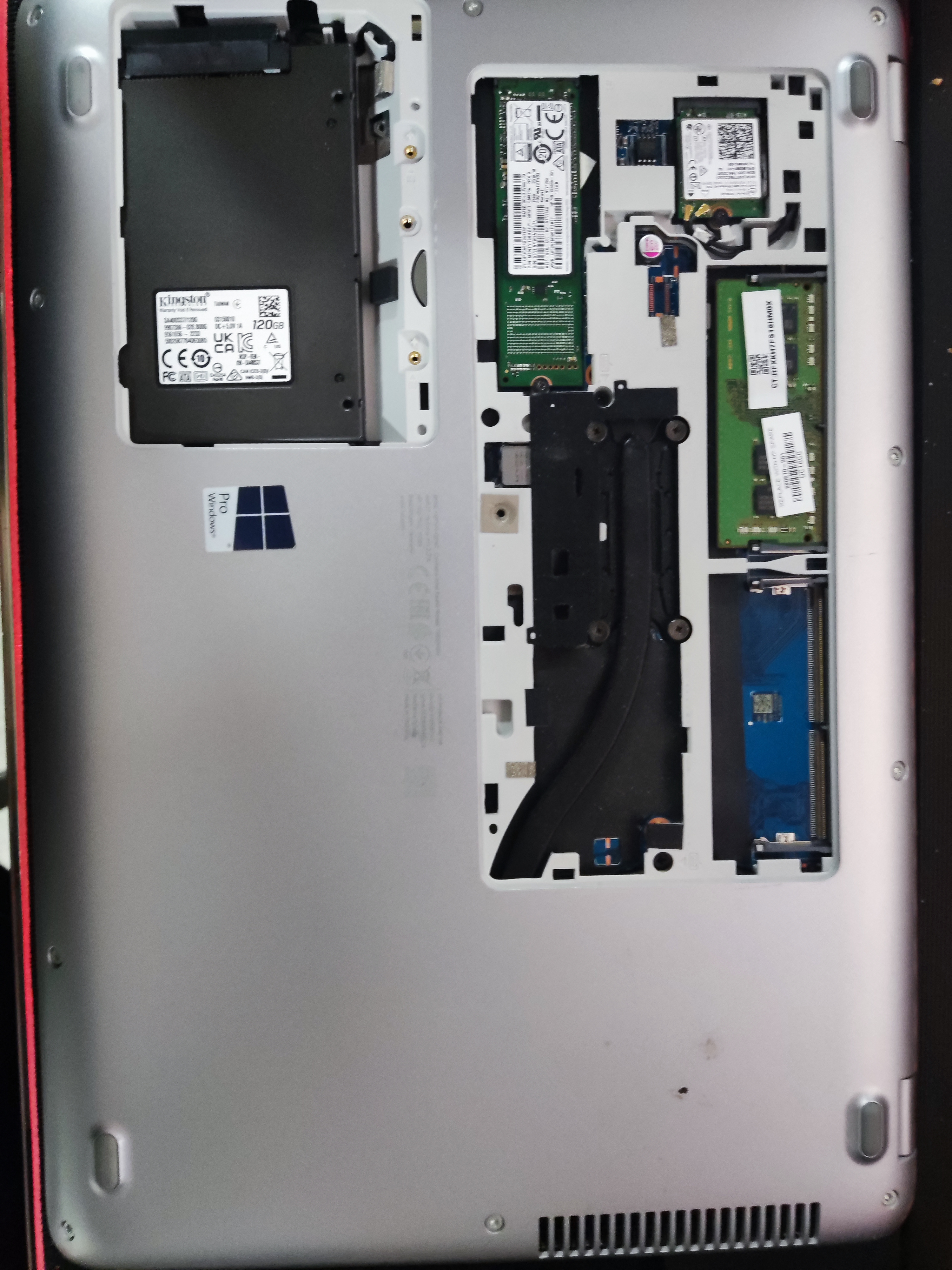
Après avoir enlevé ces deux caches, il a fallu enlever les vis de la que nous pouvons voir sur tout le tour de la machine sur la photo ci-dessus.
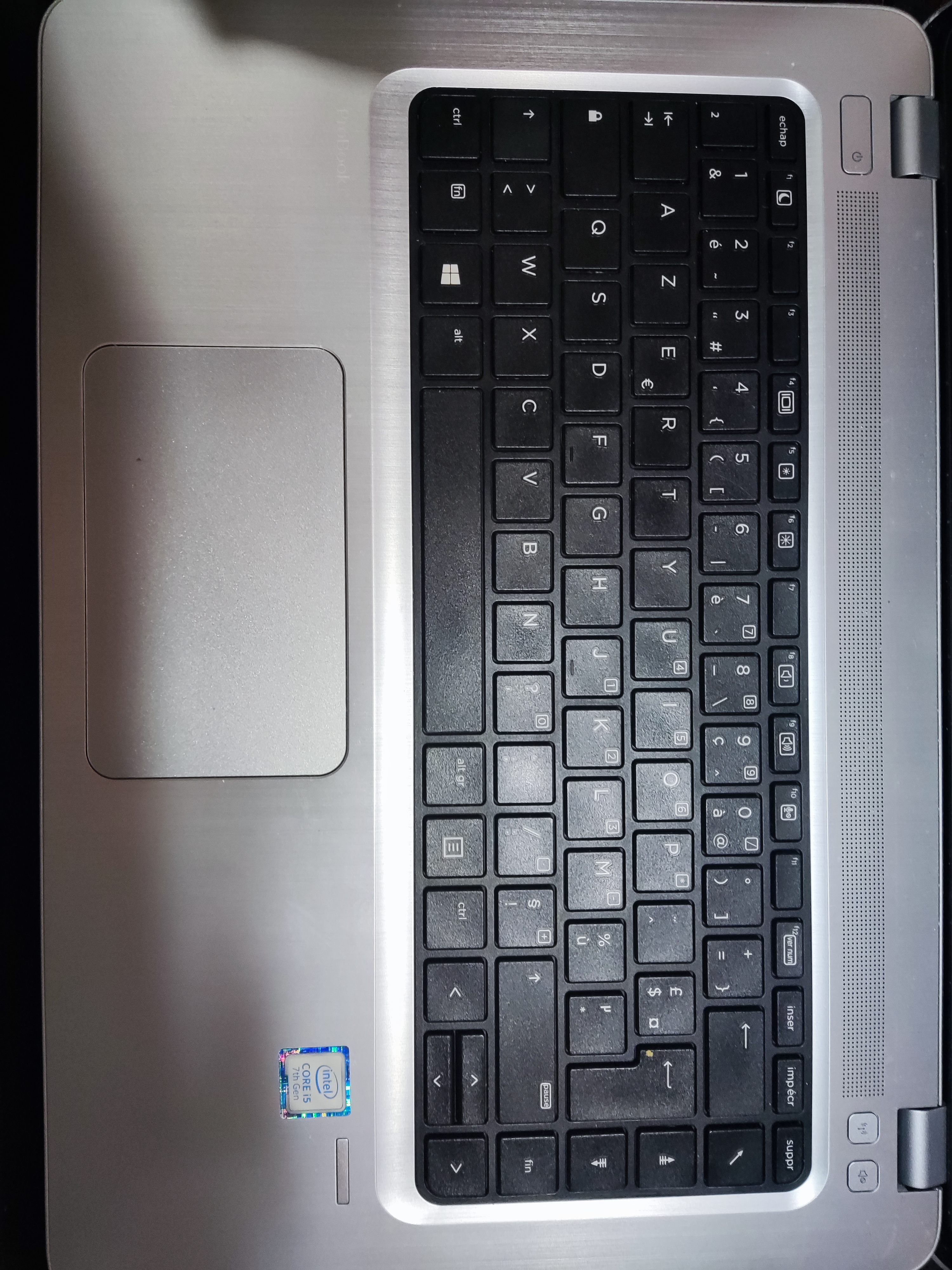
Ensuite, afin de pouvoir accéder à l'intérieur, il faut retourner la machine, ouvrir l'écran et déclipser le clavier de la machine de la plus douce des manières car la nappe de connexion entre la carte mère et le clavier étant peu longue, un mouvement brusque et le clavier ou le connecteur du clavier sur la carte mère deviennent inutilisables.
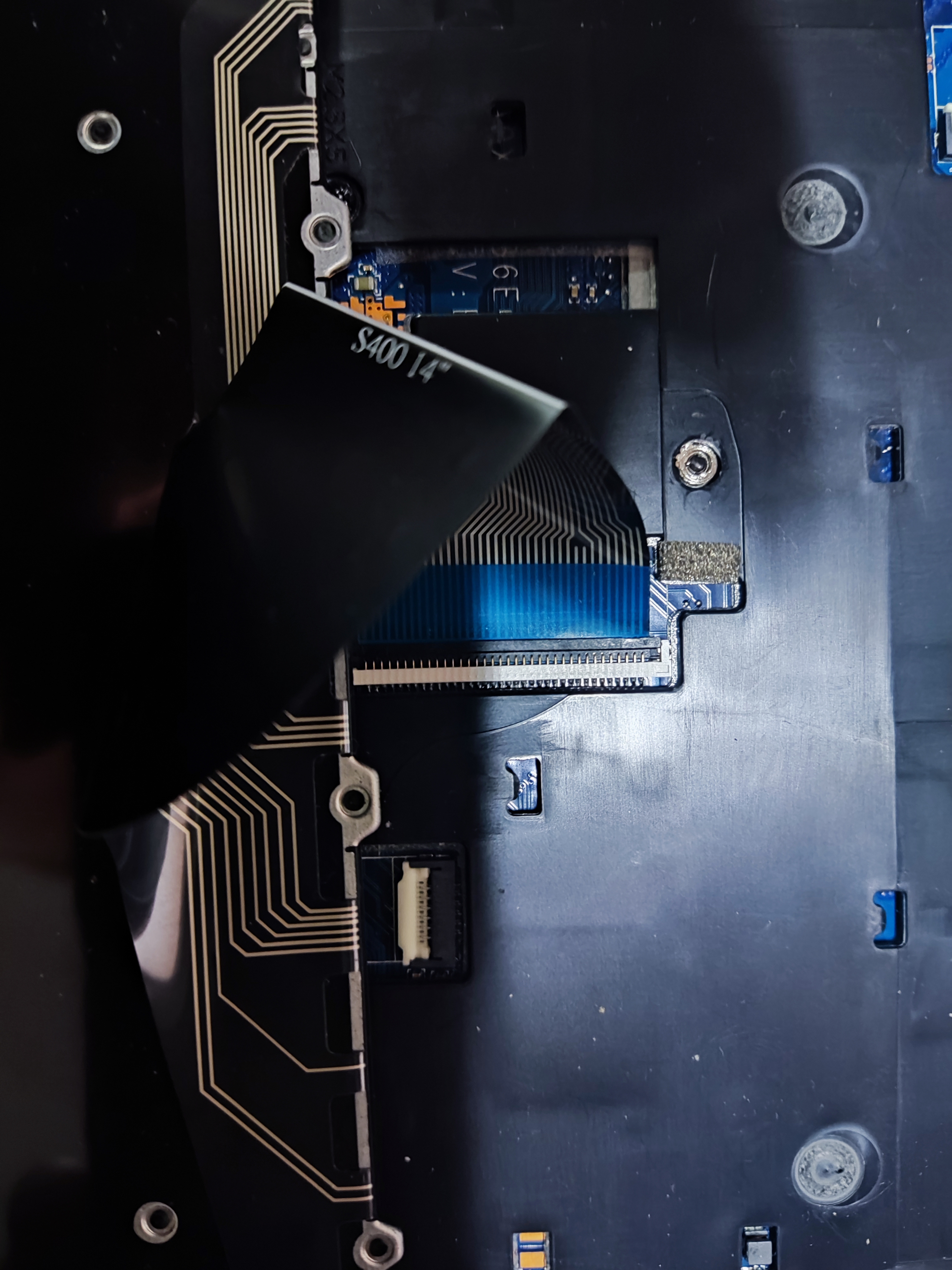
On soulève la partie noire sur le connecteur et le clavier est libre.
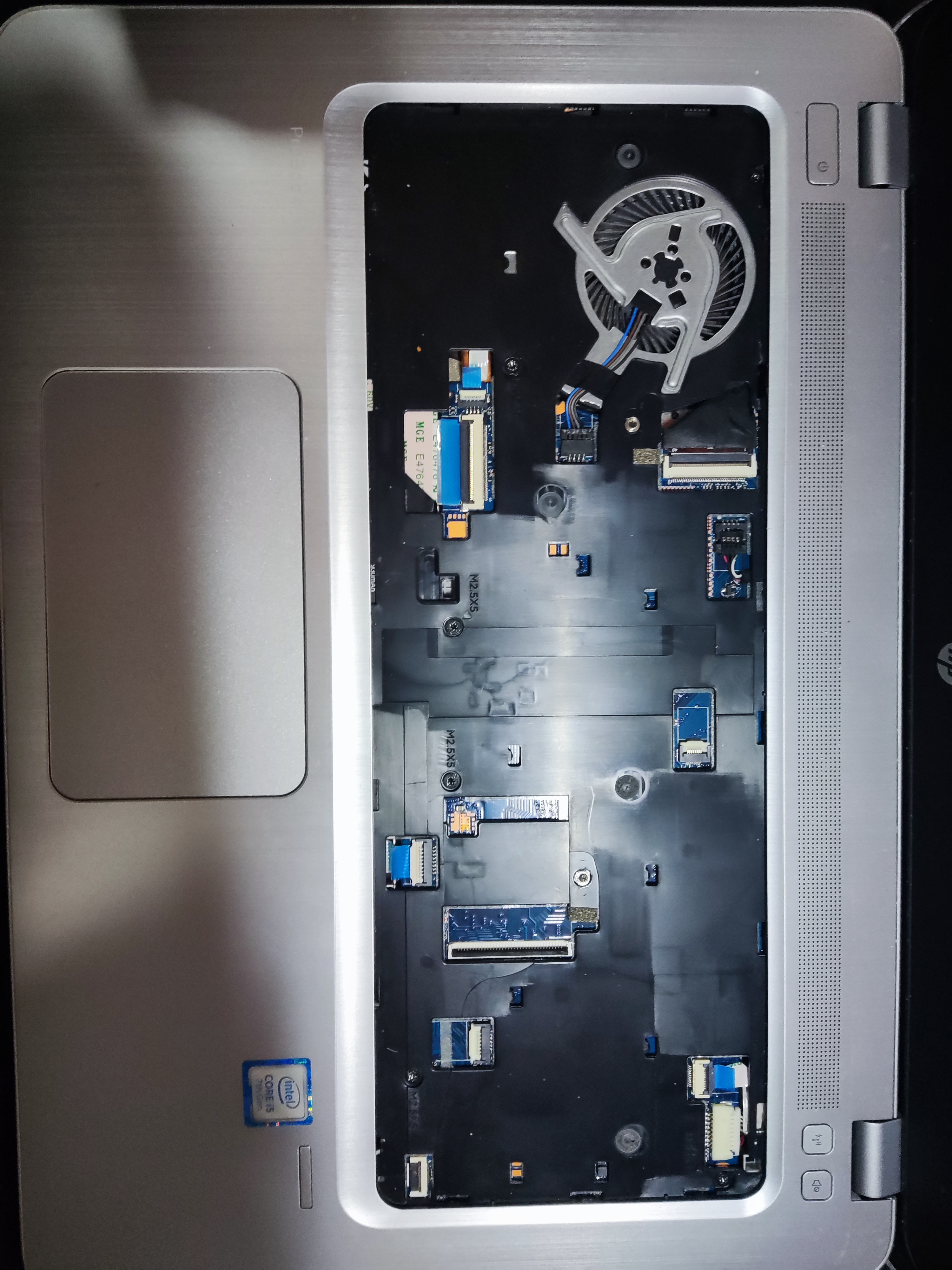
Sur cette image, on peut voir 6 nouvelles vis qu'il faudra dévisser.
Une fois toutes les vis dévissées, il ne reste plus qu'à déclipser la partie inférieure de la face interne de l'ordinateur pour avoir accès à l'intérieur de la machine.
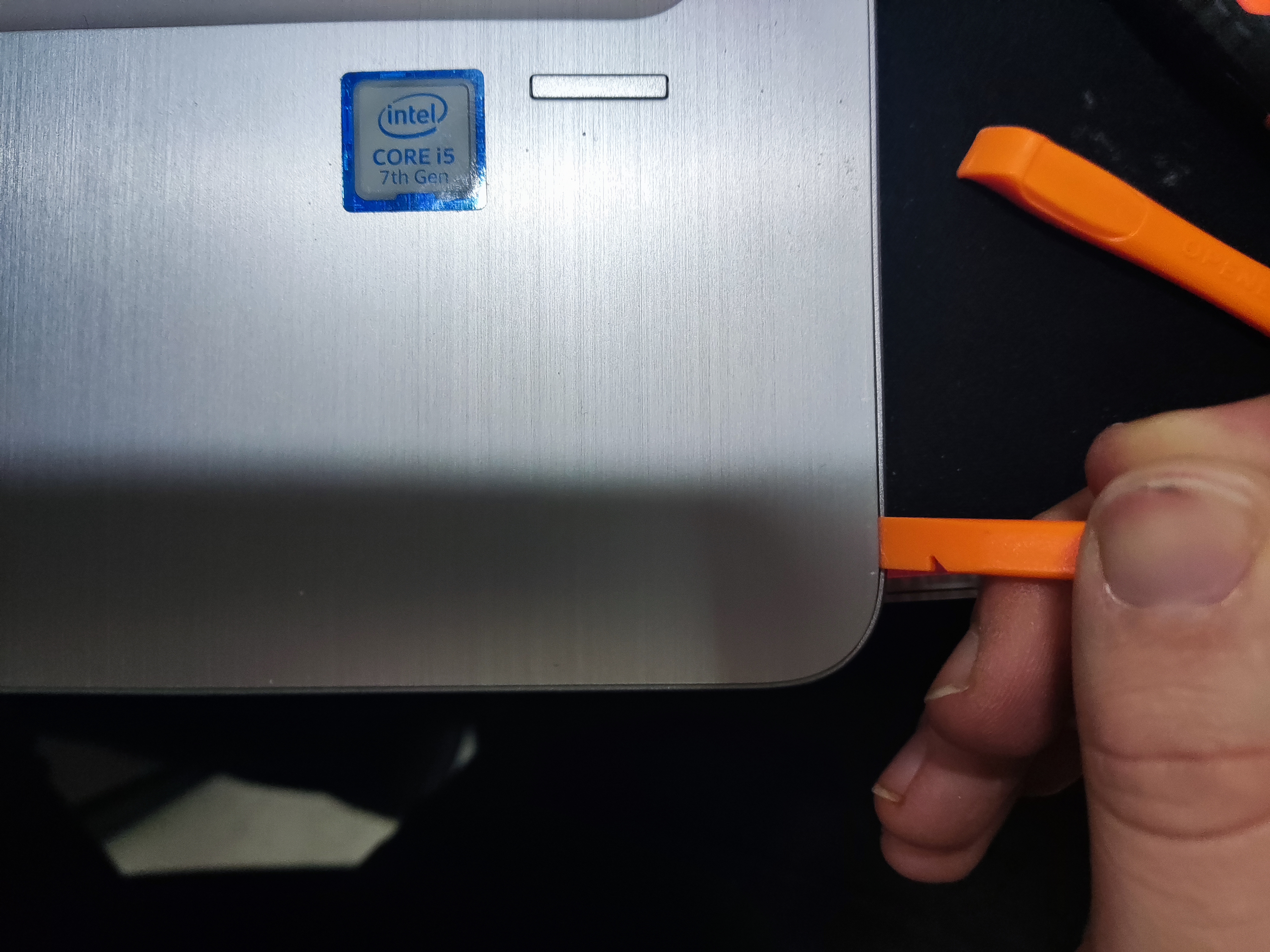
Dès que nous démontons une machine comme celle-ci, la première chose à faire est de déconnecter la batterie de la carte mère afin de ne prendre aucun risque inutile.
Une fois que cela a été fait, nous avons accédé à l'intérieur de la machine et le problème se trouvait au niveau de la nappe qui faisait la jonction entre la carte mère et le module USB et SD Card se trouvant en haut à gauche sur la photo ci-dessous.
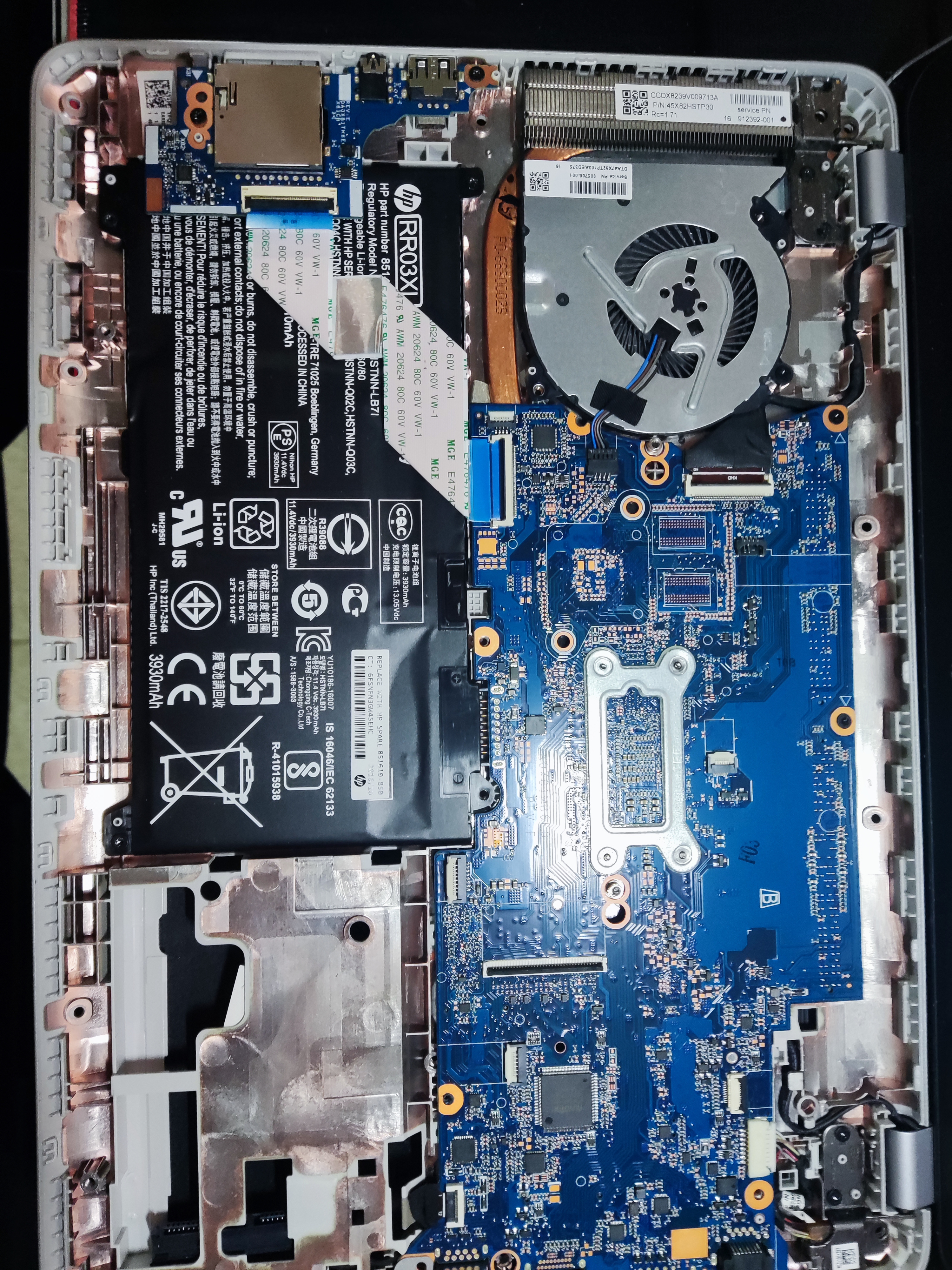
Une fois que la nappe a été prélevée sur un donneur puis réintroduite dans le receveur et afin de savoir si cela avait réglé le problème, seuls la batterie et la partie de la coque où se logent le trackpad et le clavier ont été branchés afin de tester si cela avait résolu le problème.
Les tests ayant été concluant, la machine a été remontée et elle était fonctionnelle à 100% de nouveau.
une chose que j'ai pu remarquer du fait de faire du diagnostique et de la réparation sur des machines Dell et HP c'est que les machines Dell sont moint contraignantes à démonter afin de changer les différentes pièces.
je suis principalement intervenu sur des dell optiplex 3020, 3050 et des Dell latitude 5580 et autre dénomination.
Un des autres problèmes qui était le plus courant sur les machines était soit un problème venant du disque dur ou soit de la RAM.
La première chose que je faisait lorsque il y avait un problème c'était de prendre un poste qui me servait à tester la RAM et je lançais un programme depuis une clé USB qui se nomme Memtest.
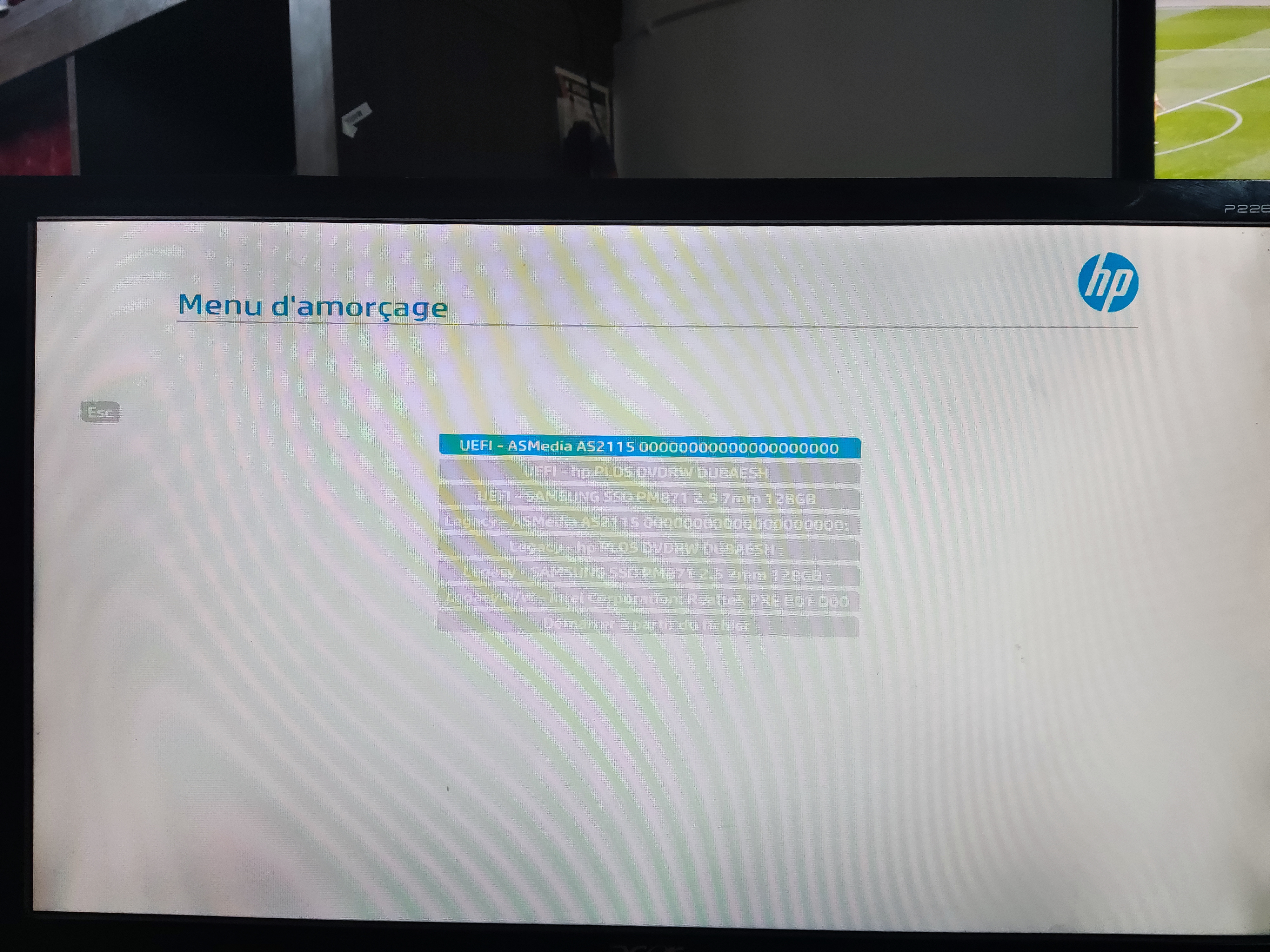
On va démarrer la machine et on va appuyer sur la touche permettant de montrer les options de boot (F9 pour HP, F12 pour Dell) et on va aller boot sur la clé USB contenant l'image de Memtest.
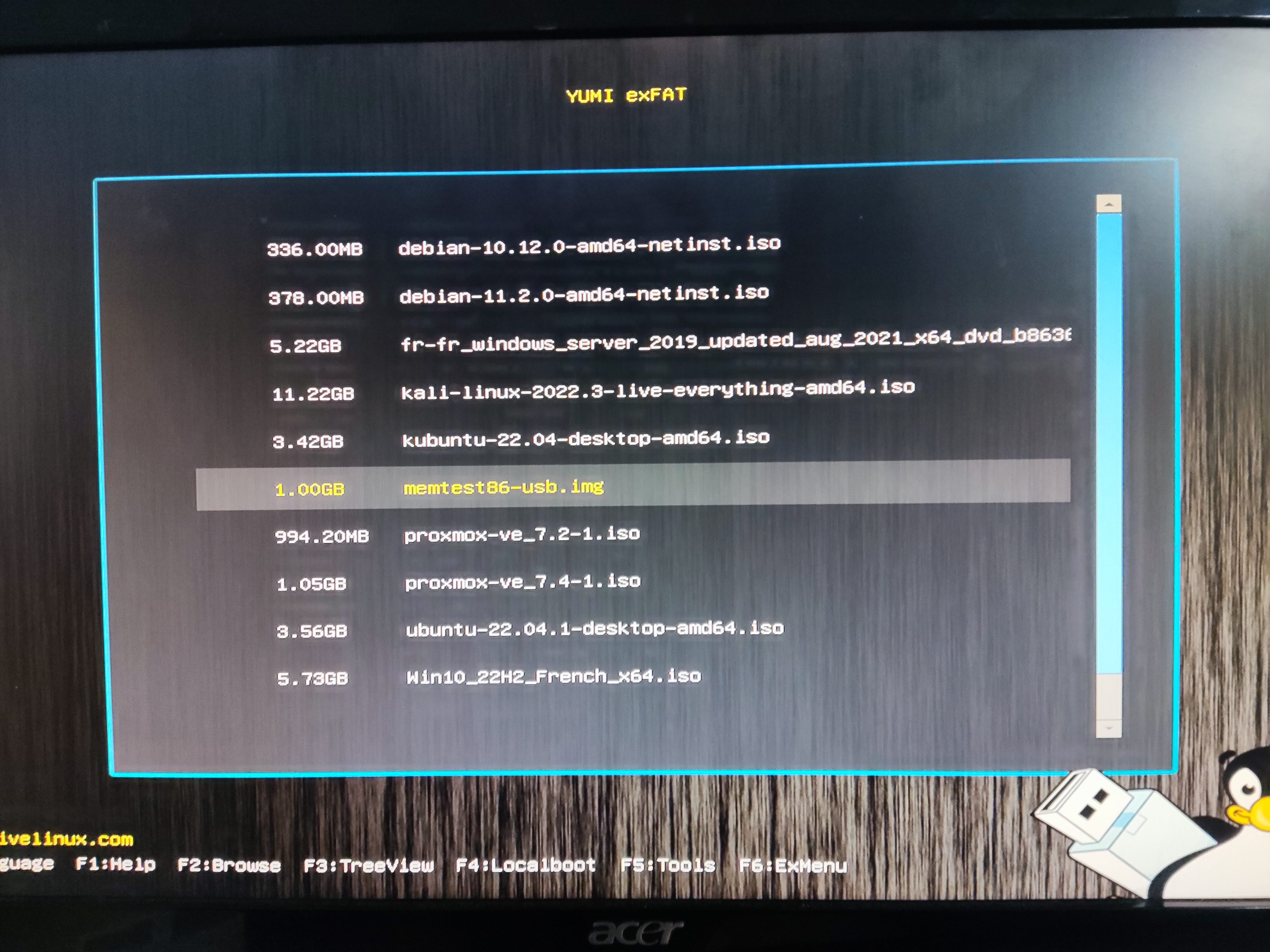
En temps normal, lorsque nous faisont un clé usb bootable avec rufus, balena etcher ou un autre, on peut mettre un seul OS sur la clé USB mais dans mon cas, j'utilise un programme s'appelant YUMI qui permet de faire une clé USB bootable multi-OS.
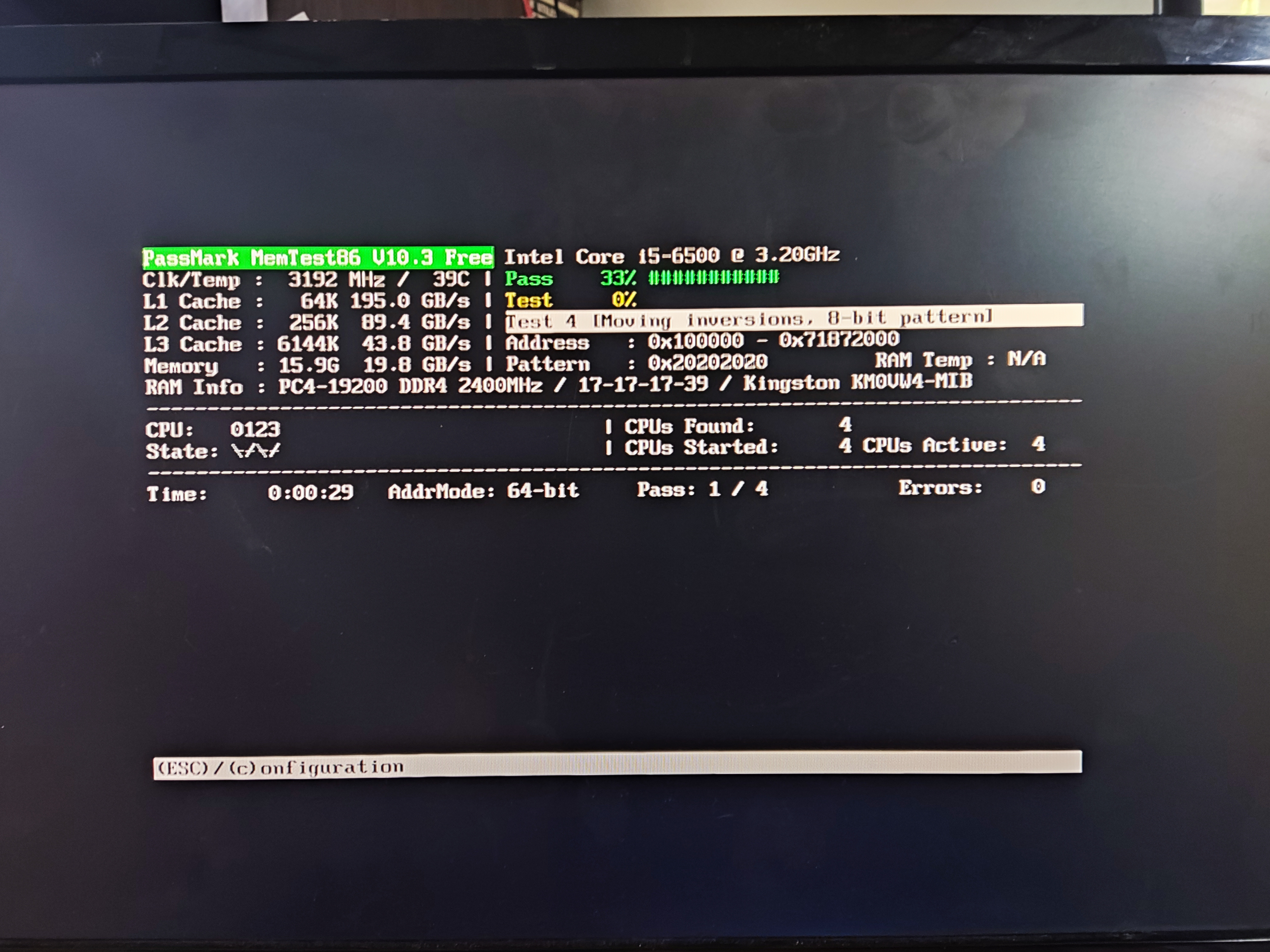
Le programme se lance tout seul et va faire une série de 12 tests sur la RAM permettant de détecter les possibles problème de la RAM.
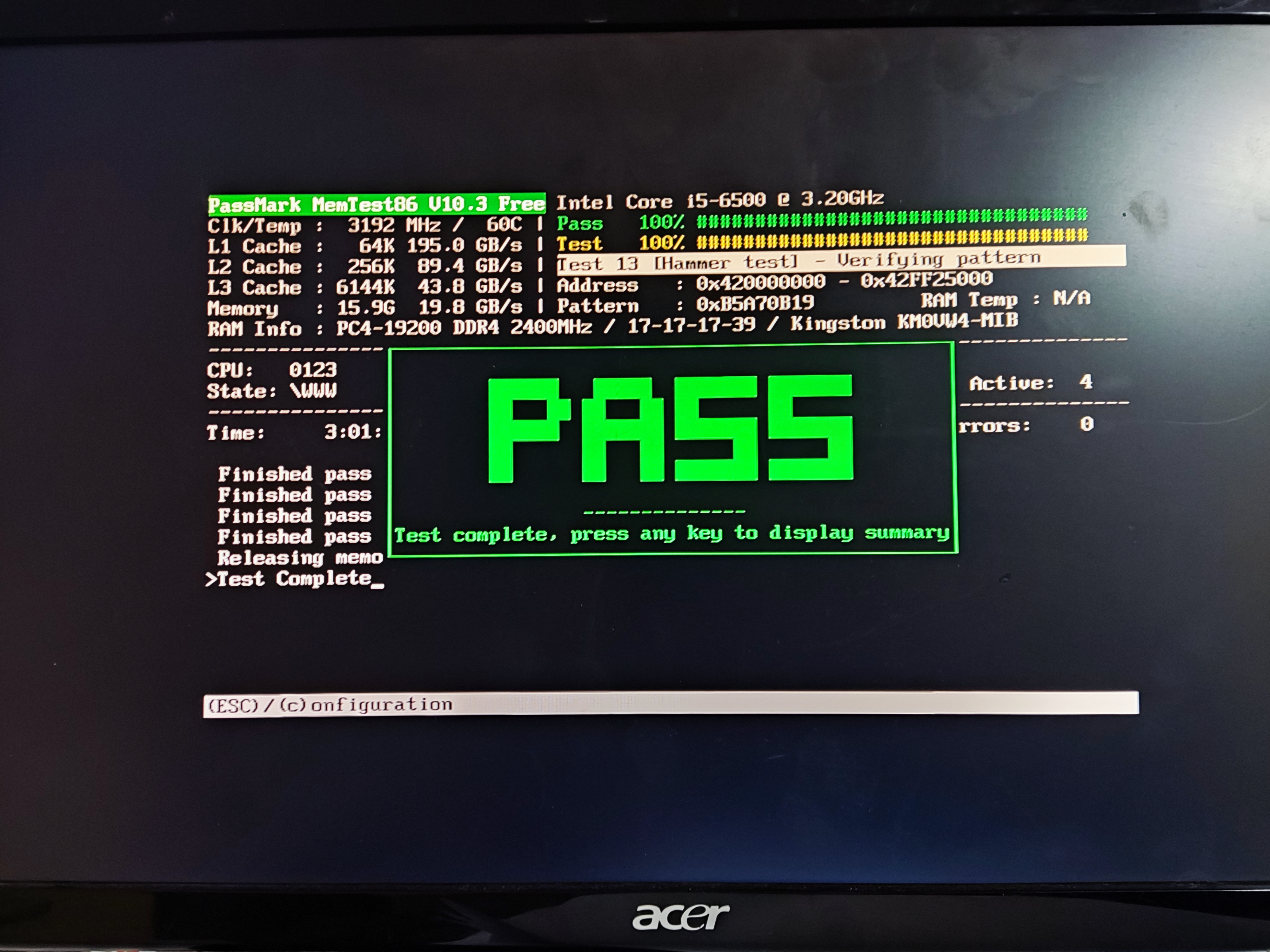
Ici le test ne détecte aucune erreur.
Lorsque j'avait un doute sur la santé du disque dur (qui se traduisait souvent par une utilisation de 100% du disque dur observé depuis le gestionnaire des tâches alors que celui-ci ne faisait rien, j'eteignais la machine afin d'en extraire le disque dur que j'allait ensuite mettre dans un boitier permettant de transformer les disques durs interne en externe.
Ensuite, j'utilise un programme s'appelant Crystal Disk Info permettant de donner l'état de santé du disque dur.
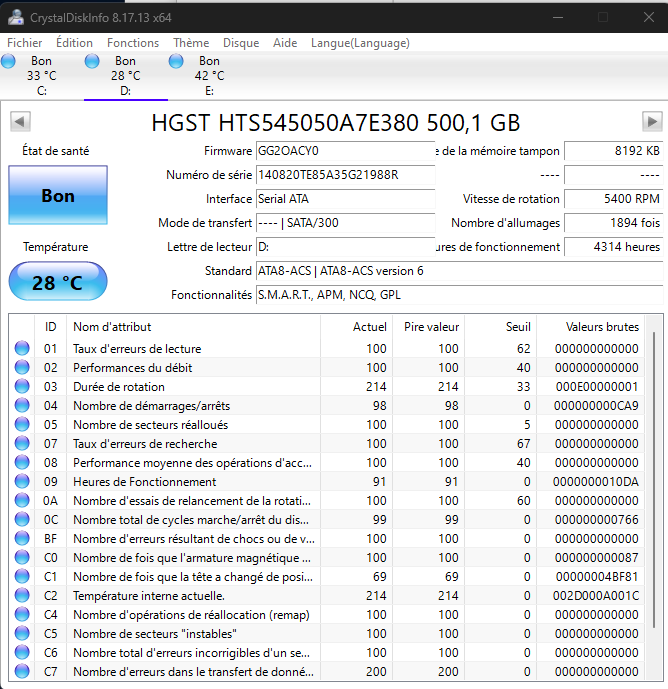
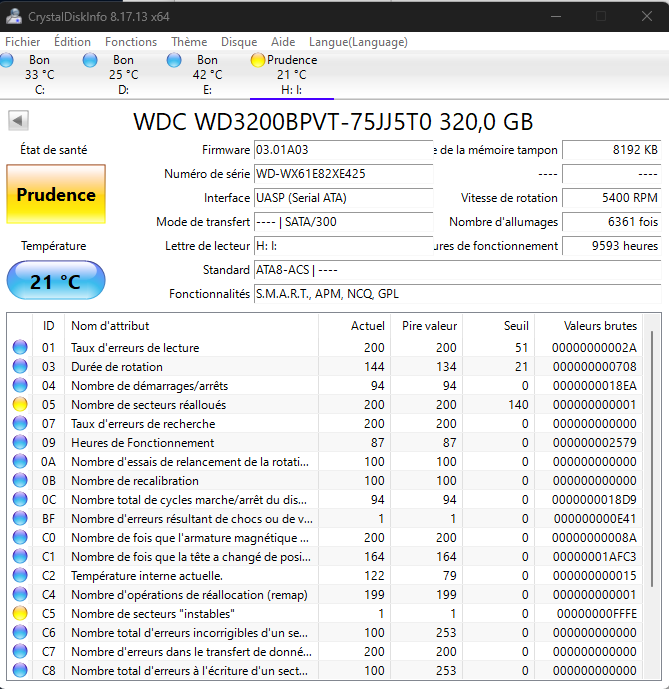
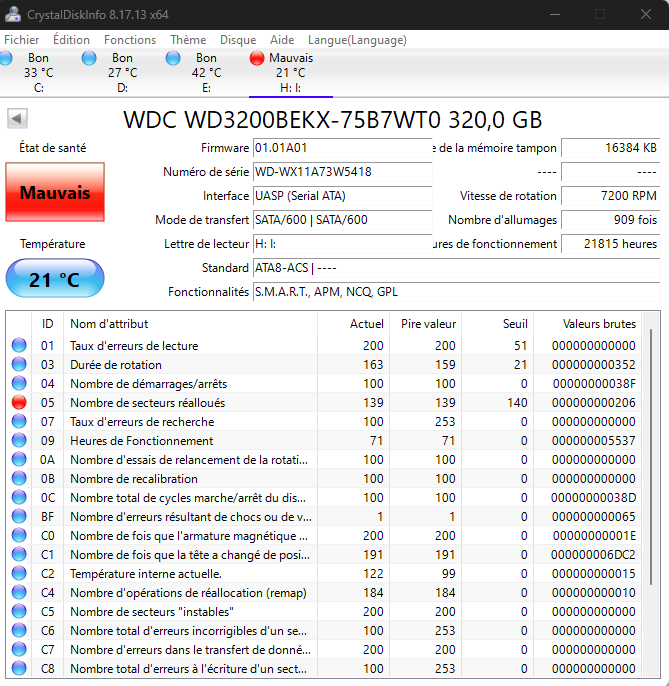
Voici ce que l'on obtient sur les infos de 3 disques durs différents et par mesure de sécurité, lorsque le disque dur affichait prudence ou mauvais, le disque dur était changé