Pour installer le serveur Hyper V sur notre serveur Windows, il faut se rendre dans le gestionnaire de serveurs et cliquer sur gérer et ajouter des rôles et fonctionnalités.
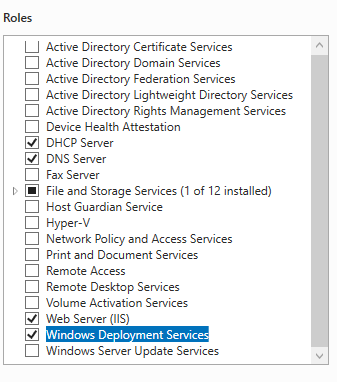
On suit les étapes de l’installation et cliquant sur ok et on patiente le temps que l’installation se finisse. Ensuite, on va aller dans outils et cliquer sur gestionnaire Hyper V et nous allons arriver sur la page suivante :
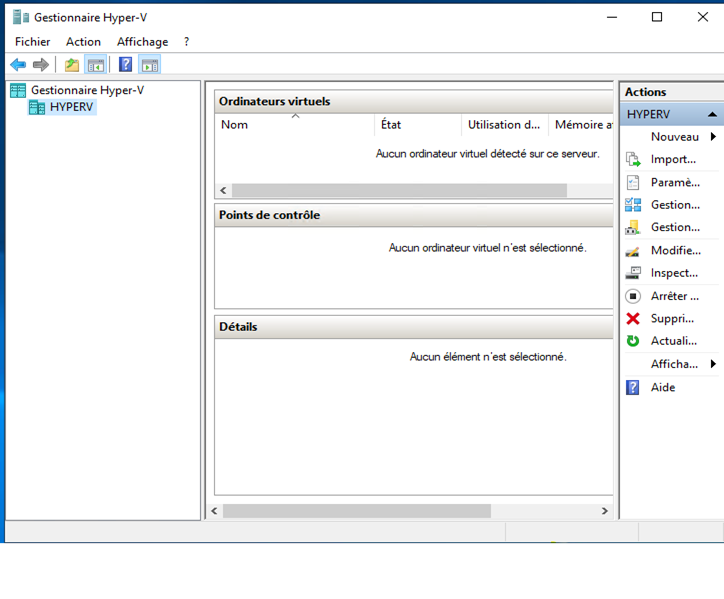
On va aller se concentrer sur le menu déroulant de droite et cliquer sur gestionnaire de commutateurs virtuel
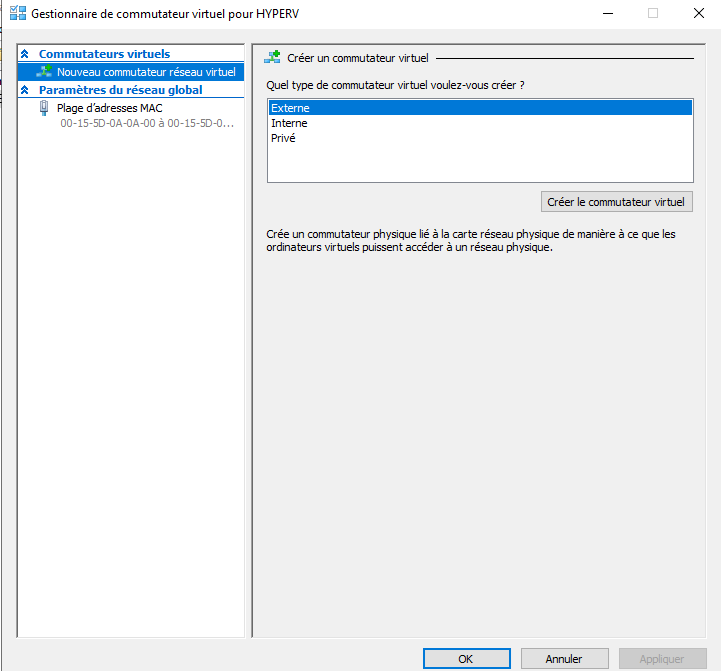
On va sélectionner comme type de commutateur Externe et cliquer sur créer le commutateur virtuel Ensuite on va devoir régler les paramètres du commutateur comme ci-dessous (si vous avez plusieurs cartes réseaux sélectionnez celle que vous voulez utiliser)
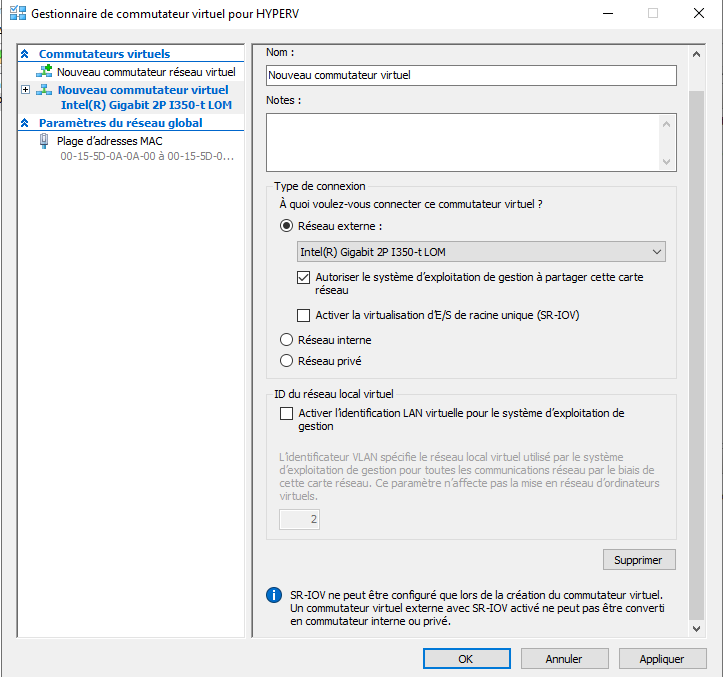
Le commutateur virtuel est créé et il ne reste plus que la création de machines virtuelles. On va aller dans le gestionnaire Hyper V et on va cliquer dans Nouveau puis ordinateur virtuel

On arrive sur cette page et on clique sur suivant
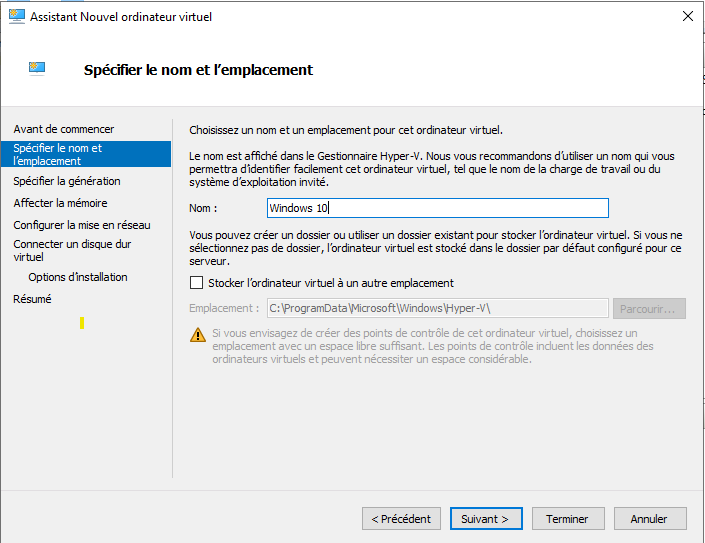
Sur cette page, nous pouvons nommer notre machine virtuelle ainsi que stocker celle-ci à un autre emplacement que celui de base.
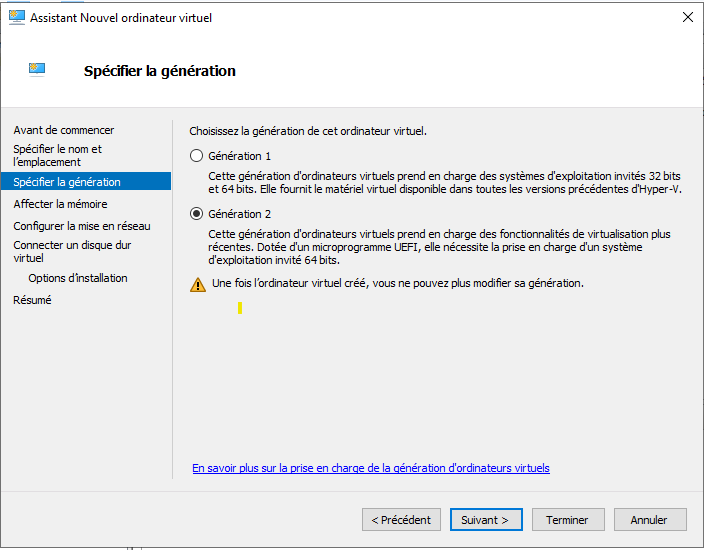
Ici on sélectionne la génération de la machine (ici l’exemple est une installation de Windows 10 donc on prend génération 2 mais pour des plus vieilles distributions Windows ainsi que les serveurs linux debian on sélectionne génération 1)
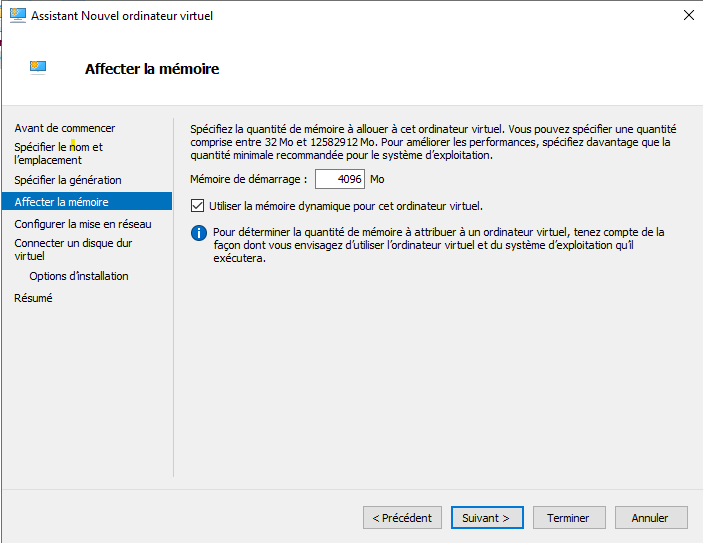
On va attribuer la quantité de RAM à la machine
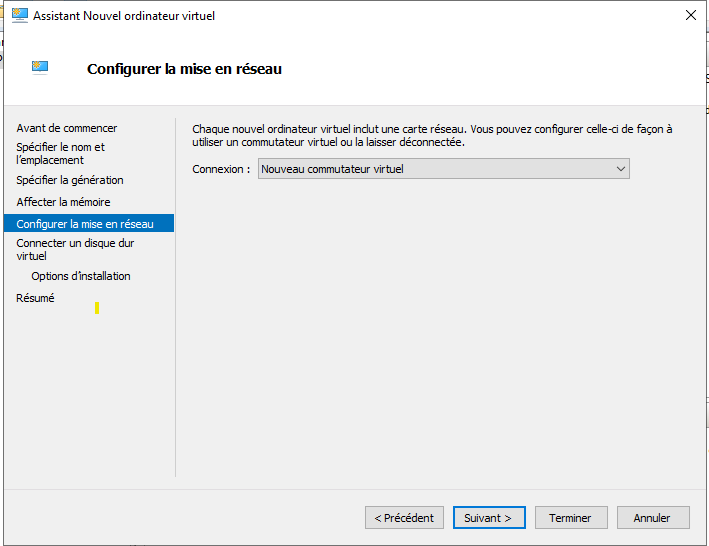
On sélectionne le commutateur virtuel que nous avons créé précédemment
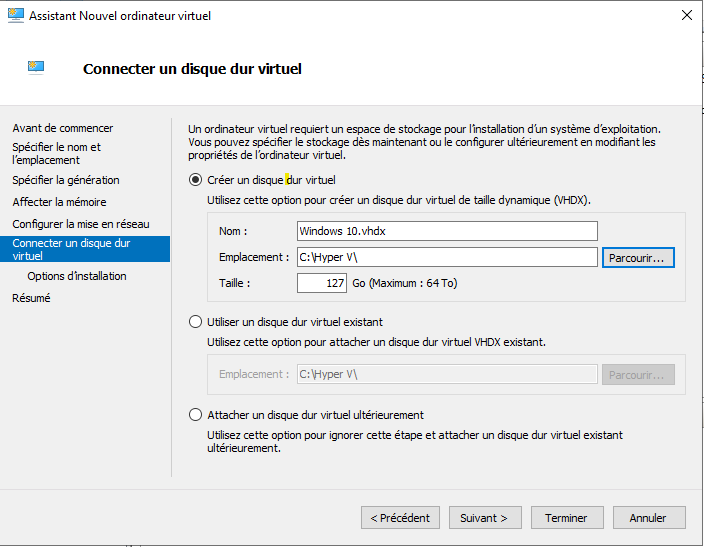
Ici, on va pouvoir créer et donner une taille au disque dur de la machine
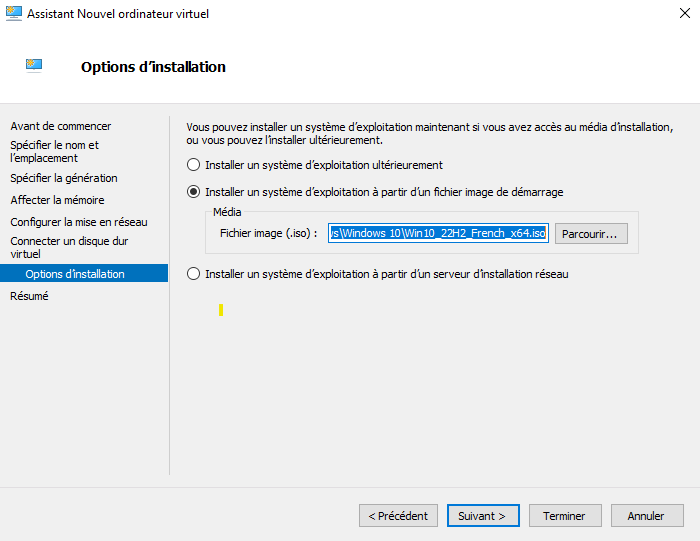
On va aller sélectionner le fichier d’installation de Windows 10 et nous pouvons cliquer sur terminer.
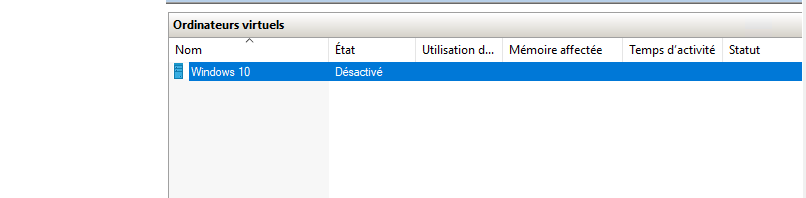
Notre machine se trouve dans le gestionnaire Hyper V et on va faire un clique droit dessus et aller dans paramètres
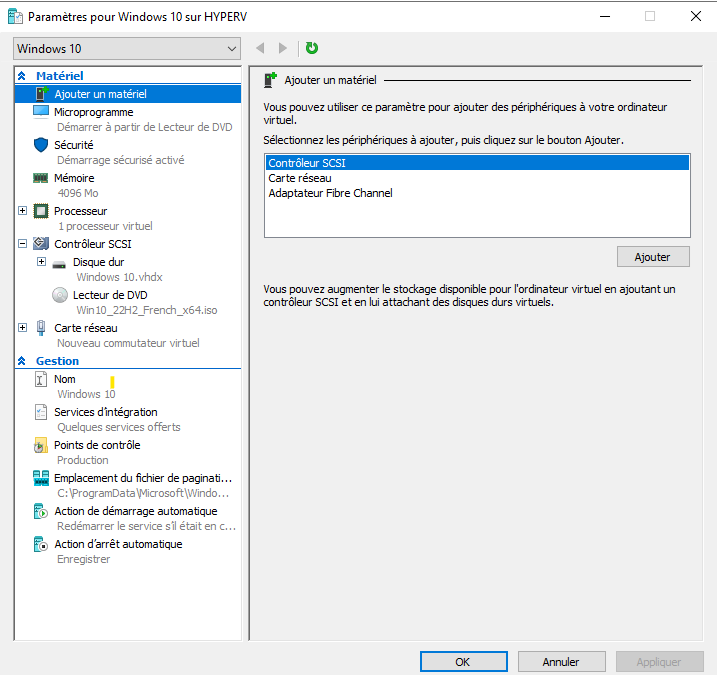
On va aller sur processeur et lui attribuer un nombre de processeurs virtuels (cela dépend de la machine) et on fait appliquer puis ok

Ensuite on va faire un clique droit puis démarrer et la machine va se lancer
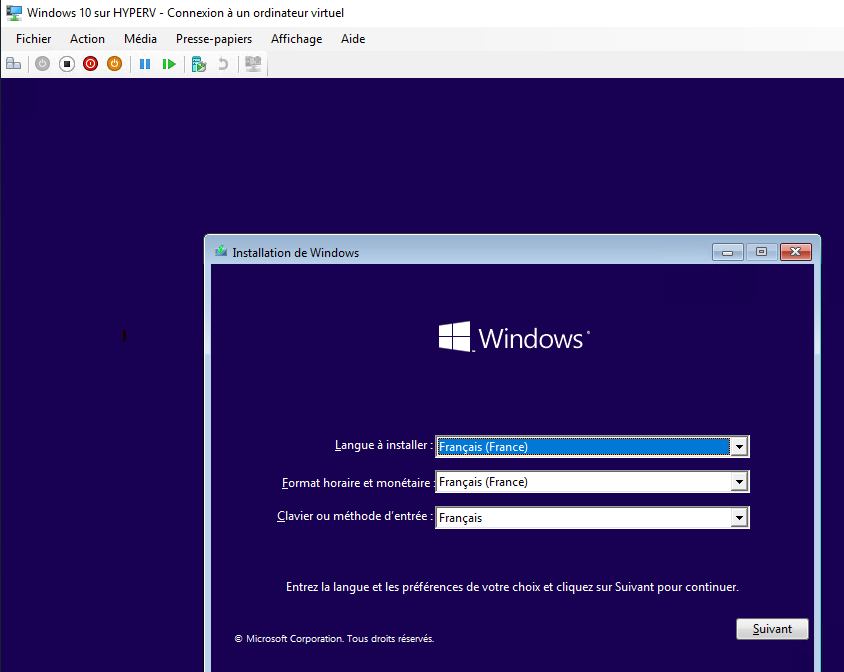
Et voila la machine virtuelle est lancé et il ne reste plus qu’à faire l’installation de Windows.