WDS est un service que l'on retrouve dans les serveurs windows et celui-ci permet de pouvoir faire de la descente d'image en réseau.
Pour pouvoir l'installer, il faut aller dans le le gestionnaire de serveur puis dans gérer, ajouter des rôles et fonctionnalités.
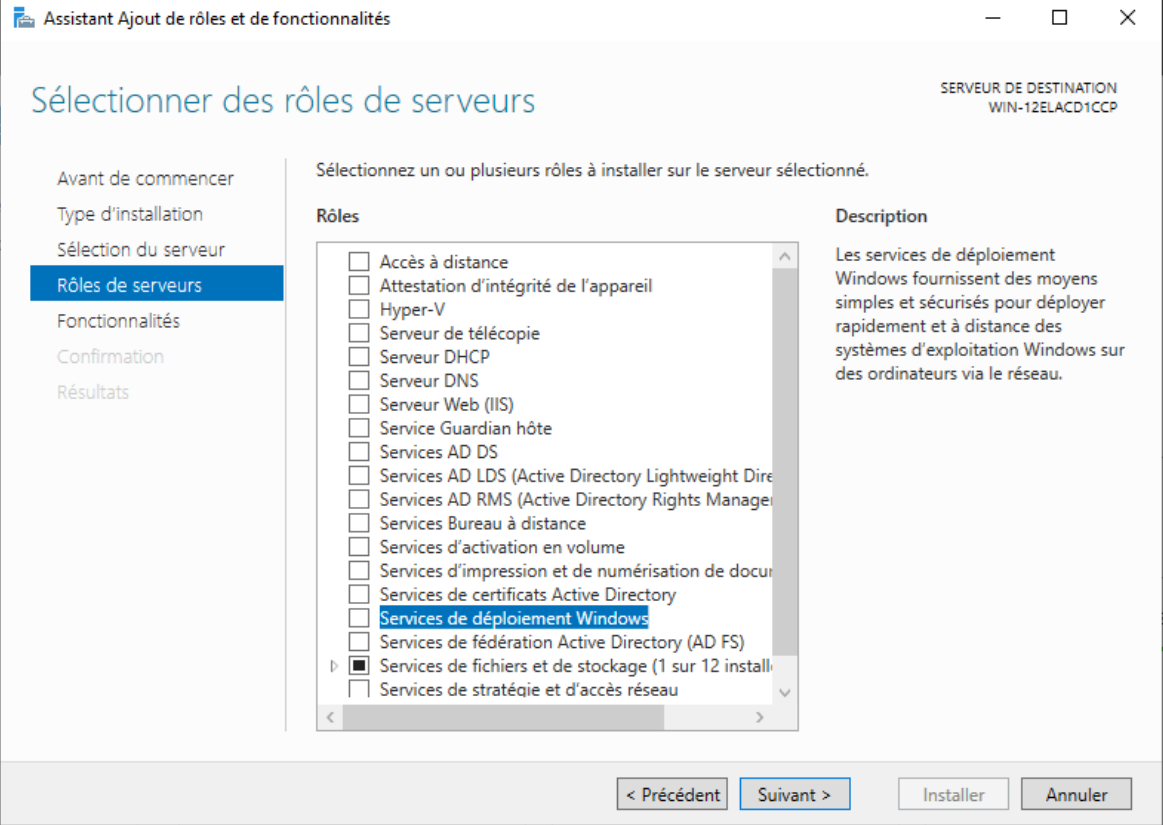
on va venir cliquer sur service de déploiment et on va cliquer sur ajouter.
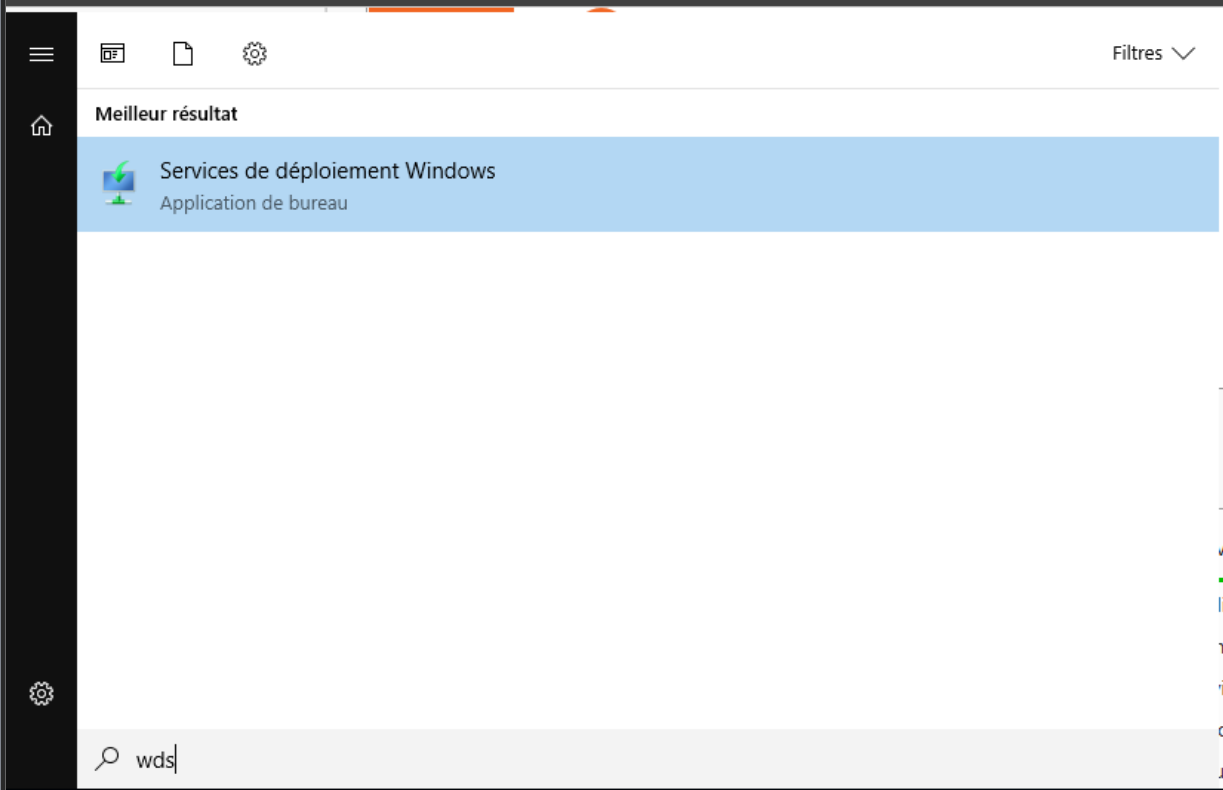
une fois que l'installation a été on peut se rendre dans services de déploiement windows.
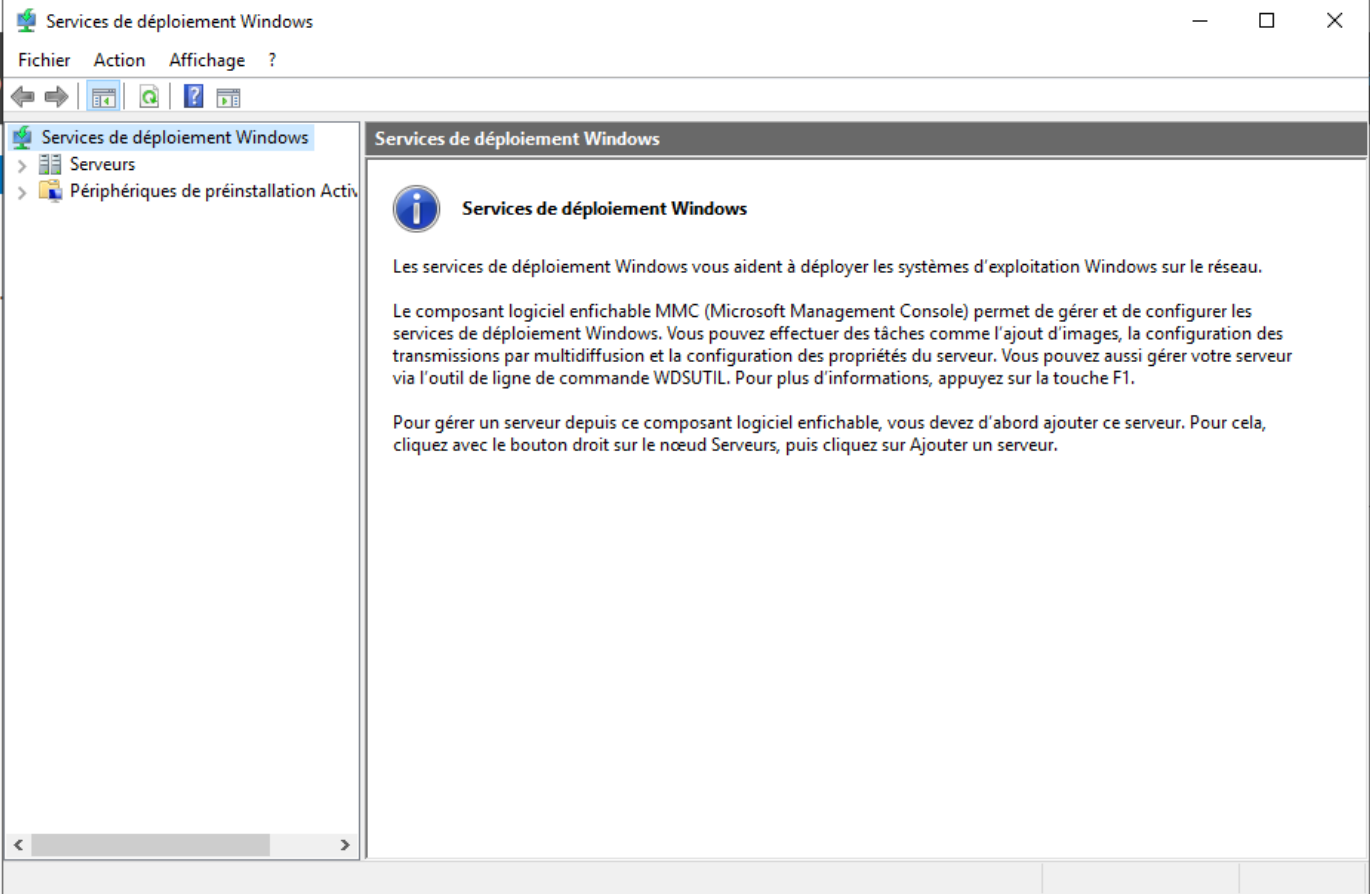
une fois arrivé sur la console des services de déploiment de windows, on va se rendre surt la gauche et on va aller faire un clique droit sur serveurs et ensuite cliquer sur configurer le serveur
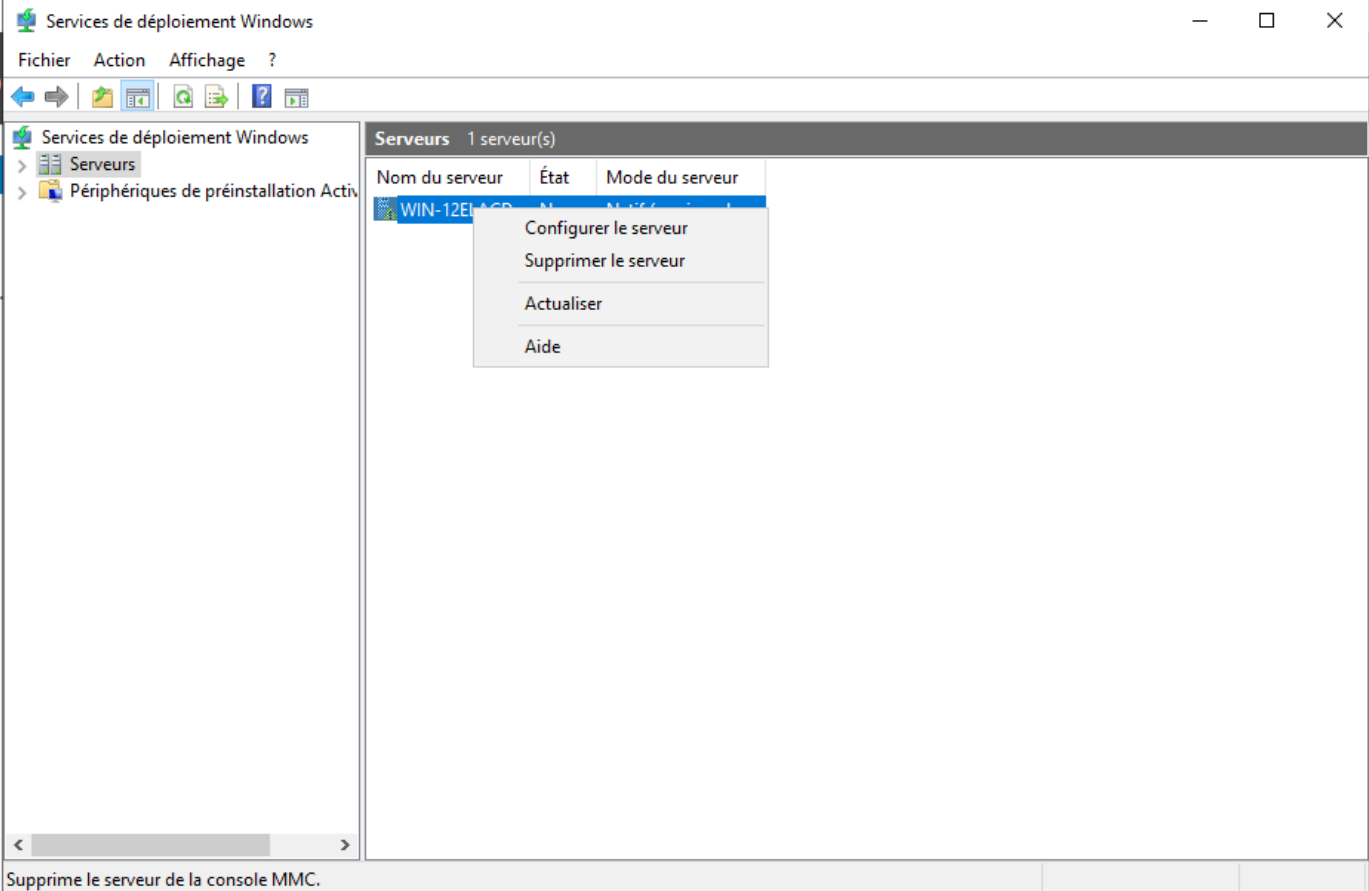
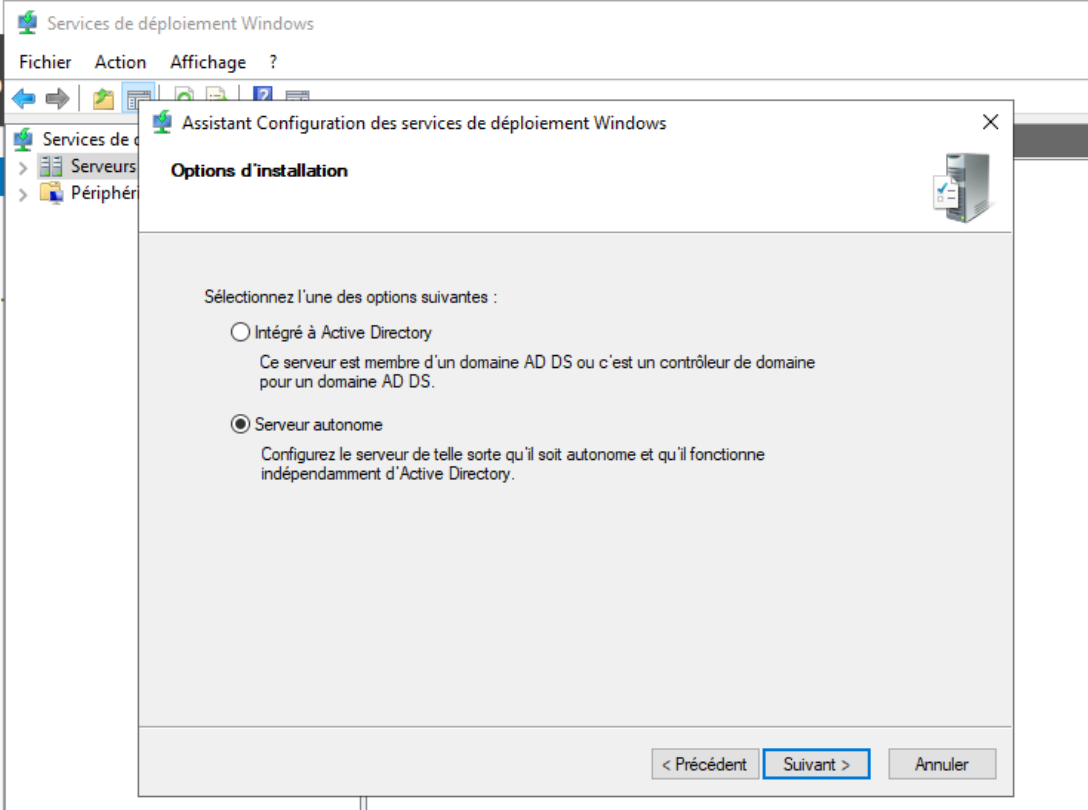
(on coche intégré à l'Active Directory)
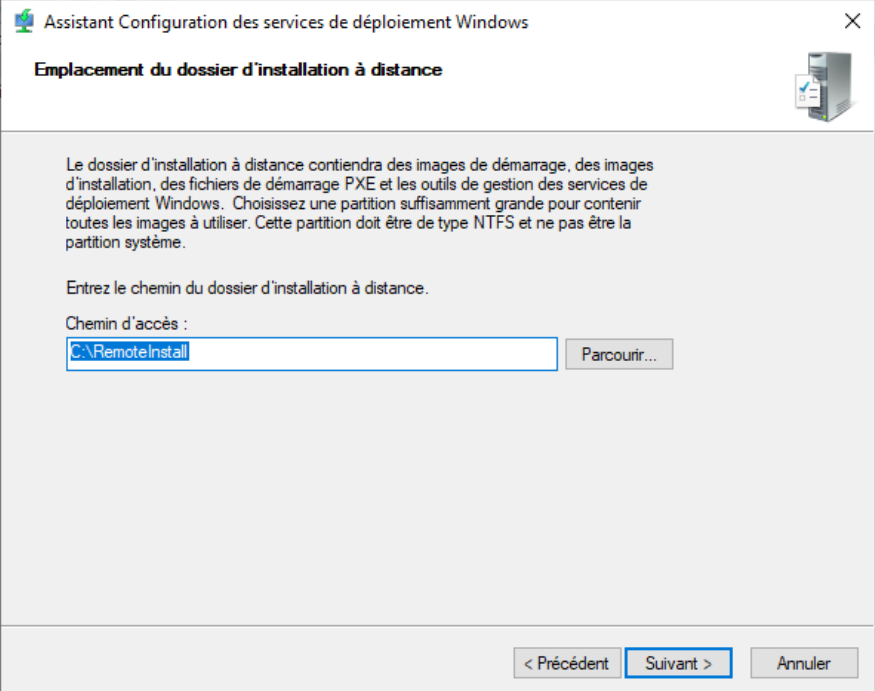
on sélectionne le chemin d'installation
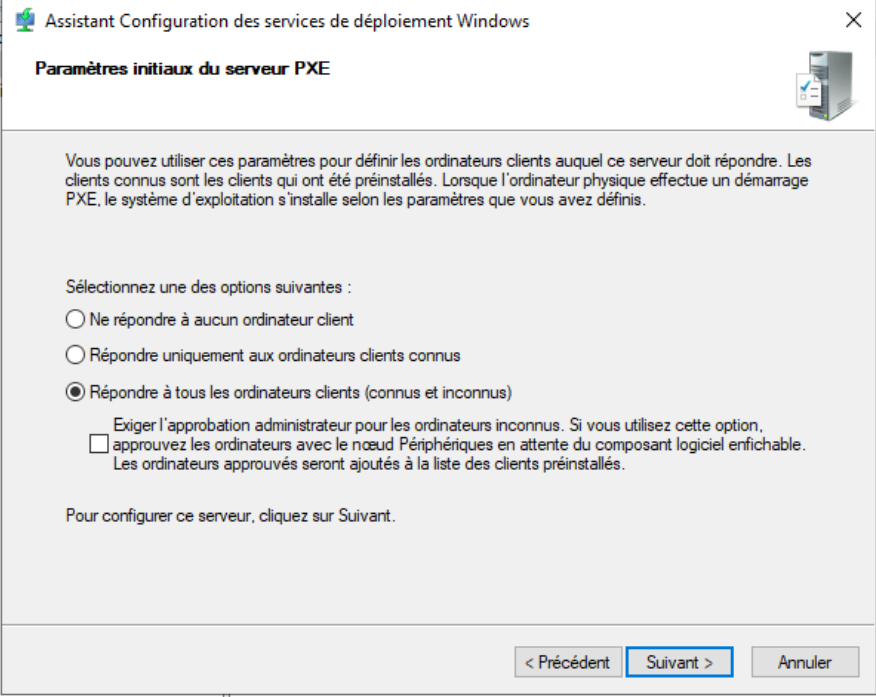
on va permettre au serveur de déploiement de répondre à tous les ordinateurs

pour cette exemple je vais utiliser une image iso de windows seven en 64bits
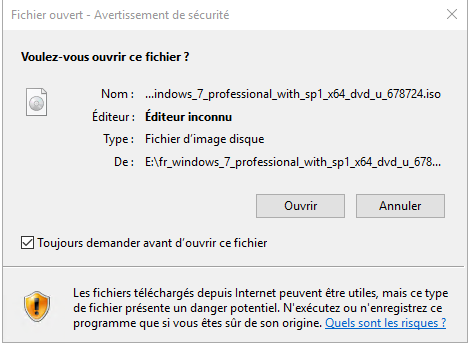
on va venir double-cliquer sur notre image iso de seven et on va cliquer ensuite sur ouvrir
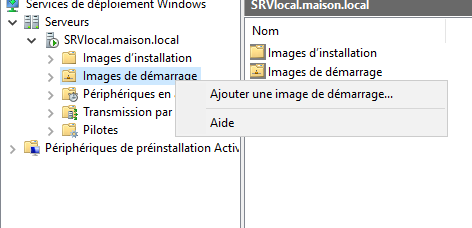
on revient sur la console wds et on va faire un clique droit sur image de démarrage et on clique ensuite sur ajouter une image de démarage.
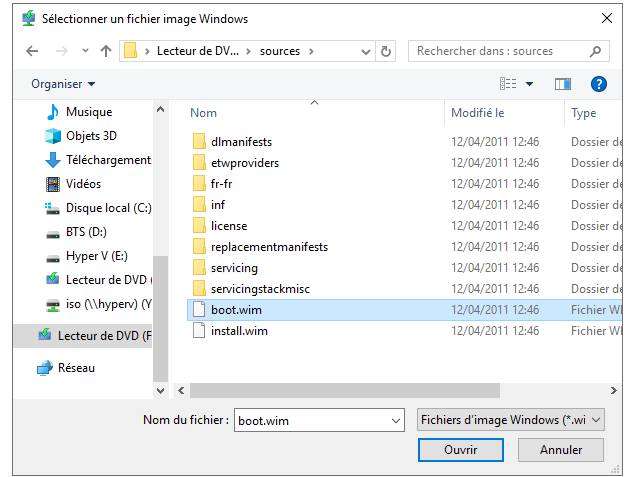
Dans le fichier iso que nous avons ouvert précédement qui se trouve dans le lecteur de DVD, on va aller dessus et on va se rendre dans le dossiers sources et prendre le fichier qui se nomme boot.win et cliquer sur ouvrir.
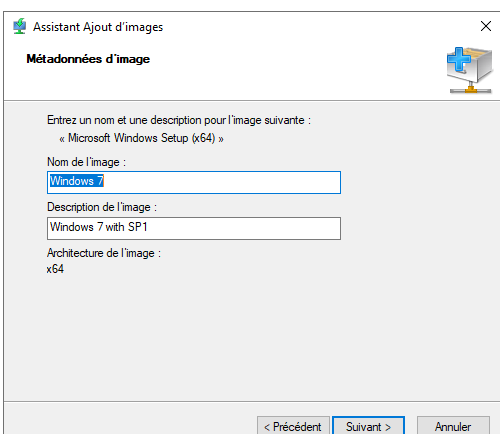
on nomme l'image ert on lui donne une description
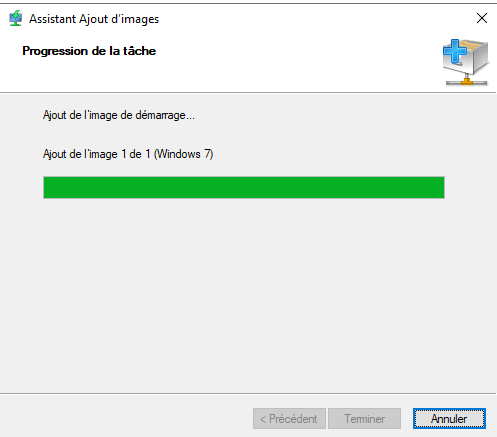
l'ajout de l'image est en cours
Ensuite on va revenir dans la console WDS et on va aller sur le dossier image d'installation puis faire un clique droit et ajouter une image d'installation.
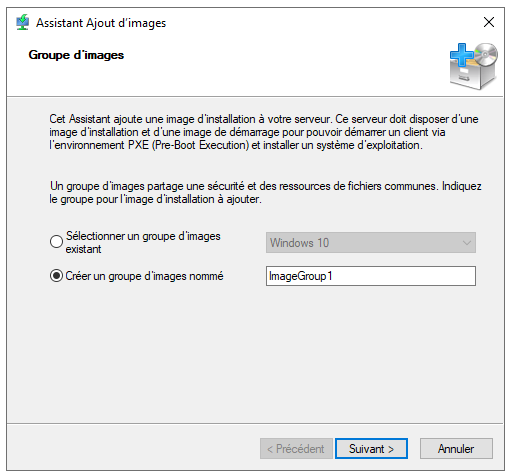
on va cliquer sur créer un groupe d'images nommé et on va le nommer en fonction de la version de windows.
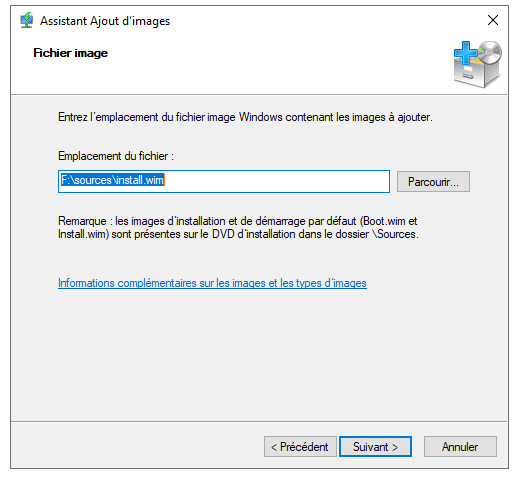
Ensuite, on va aller chercher le fichier install.win de notre iso de windows se trouvant dans le dossier sources.
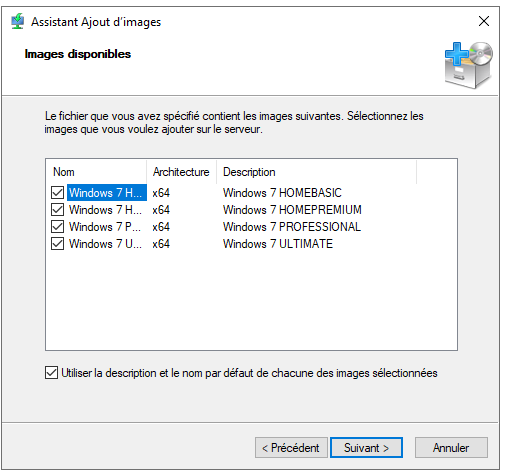
On sélectionne les images que nous voulons ajouter
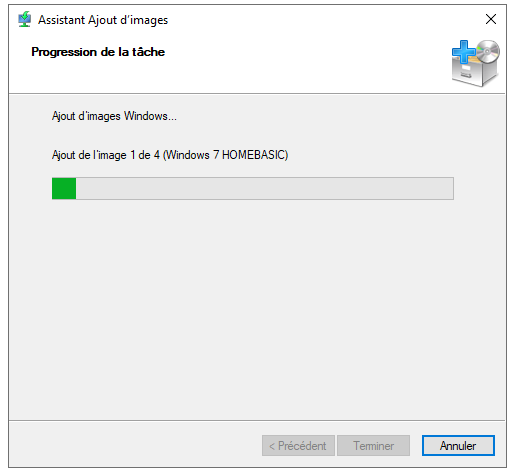
On attend que les images soient ajoutées.
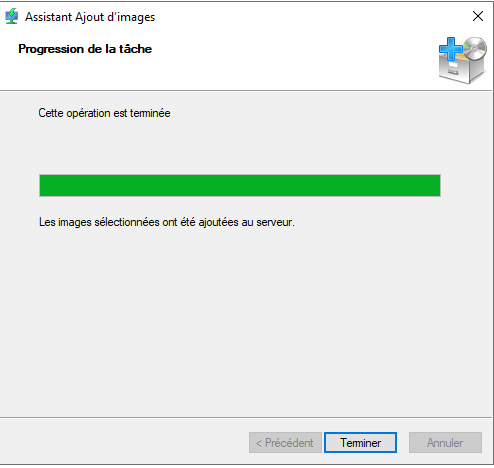
Les images ont été ajoutées et maintenant l'étape suivante sera de tester la descente de l'image par le réseau.
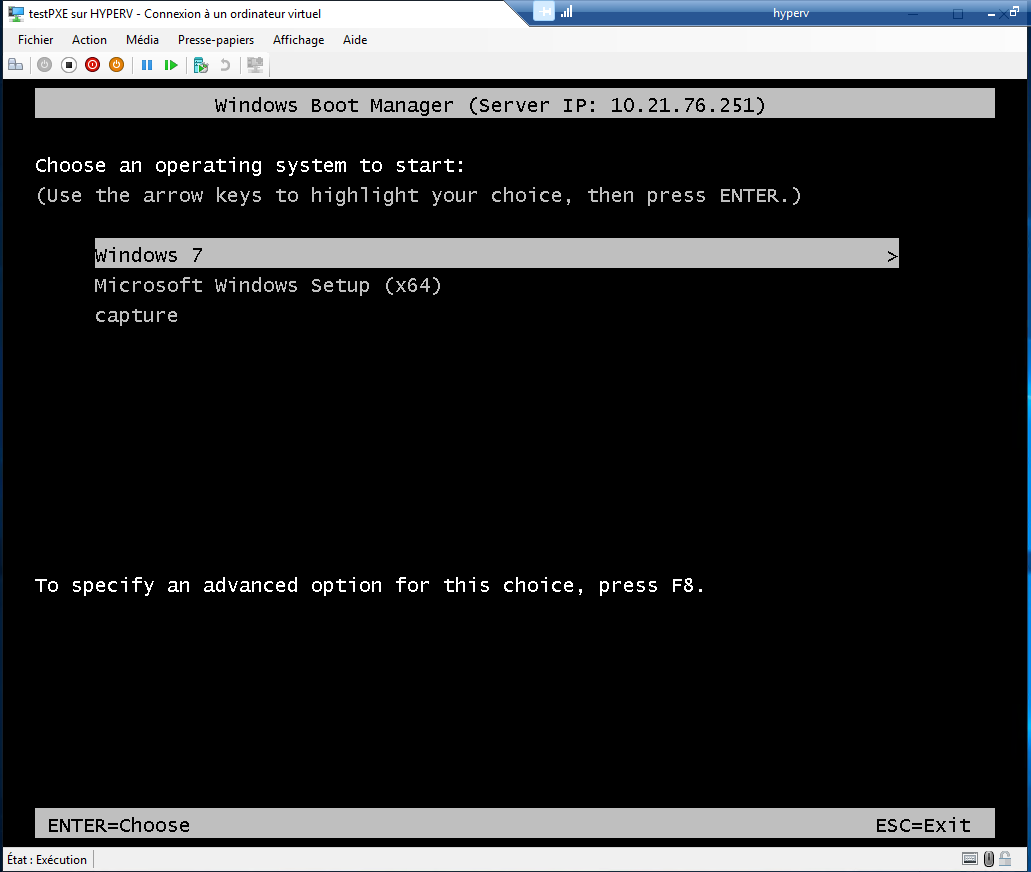
Dans cet exemple, je me suis servi d'une machine virtuelle créée via Hyper V tournant sur un autre serveur et on peut voir que le groupe d'images Windows 7 est bien la.
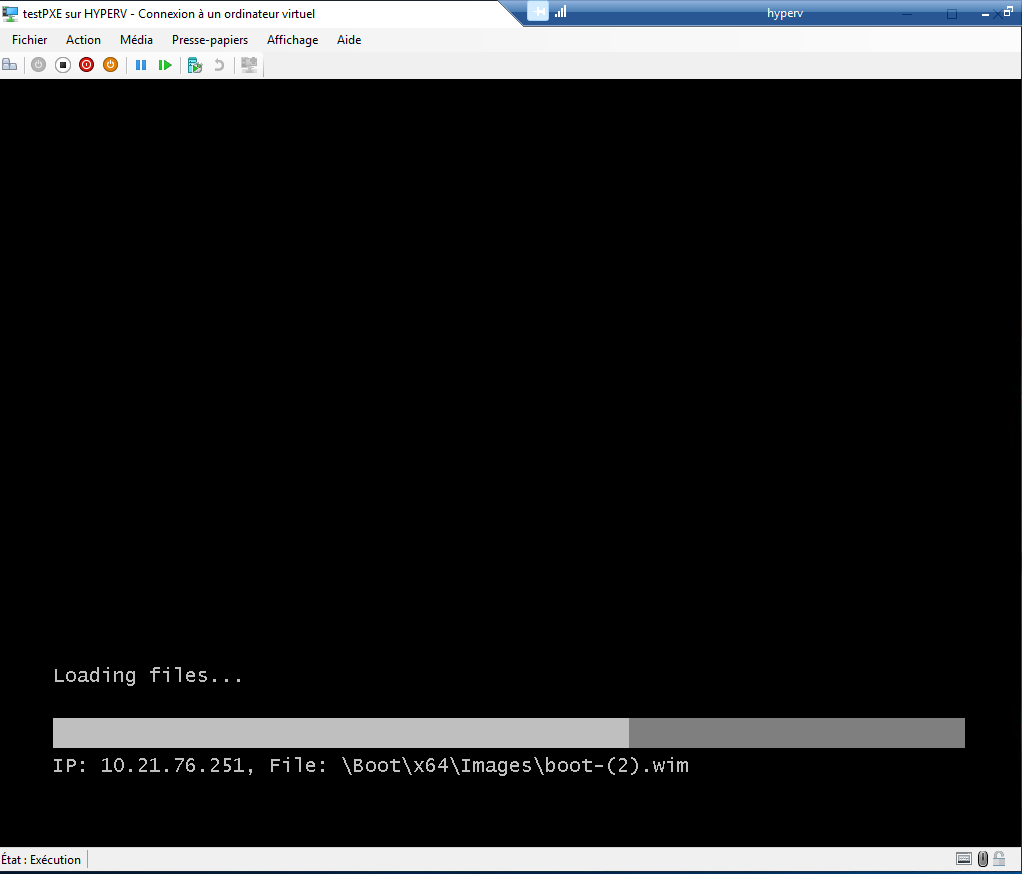
après avoir appuyé sur la touche entrée sur la case Windows 7, le serveur charge le boot.wim
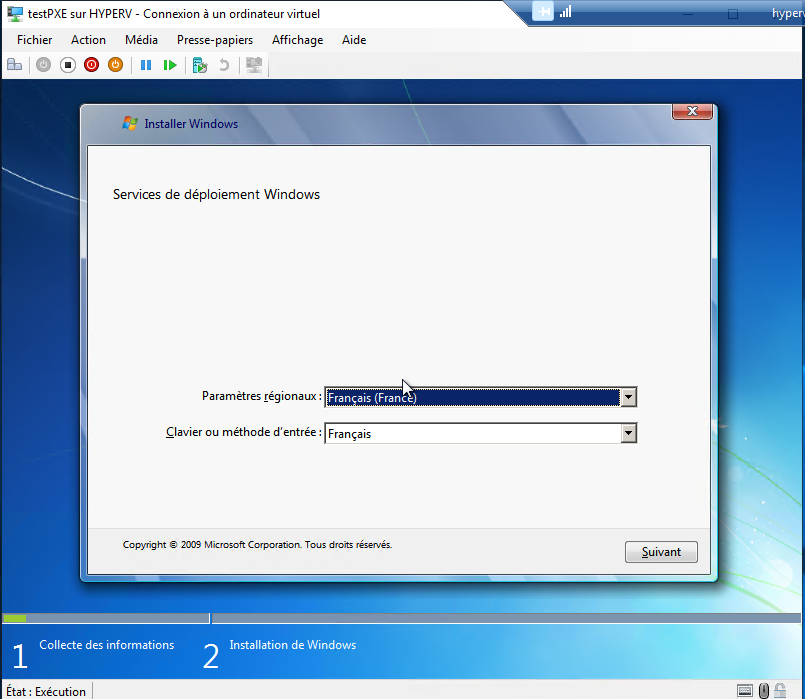
on arrive sur ce menu et depuis ce menu on peut sélectionner la langue et après avoir cliqué sur suivant, le l'installateur va demander le code Administrateur afin de continuer.
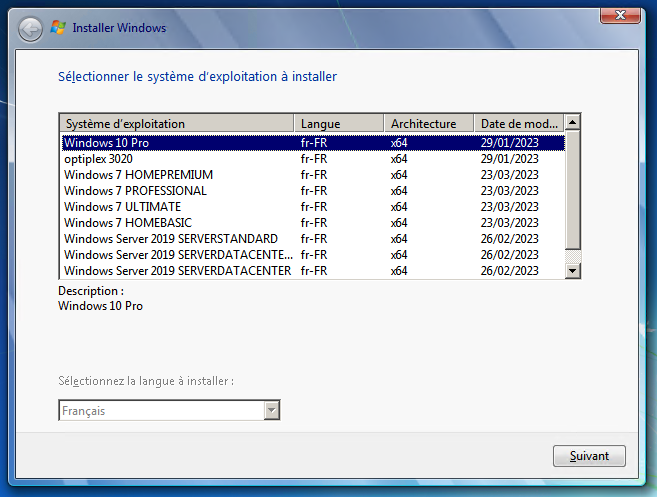
Ici nous pouvons voir toutes les images et dans cette exemple je vais cliquer sur Windows 7 ULTIMATE.
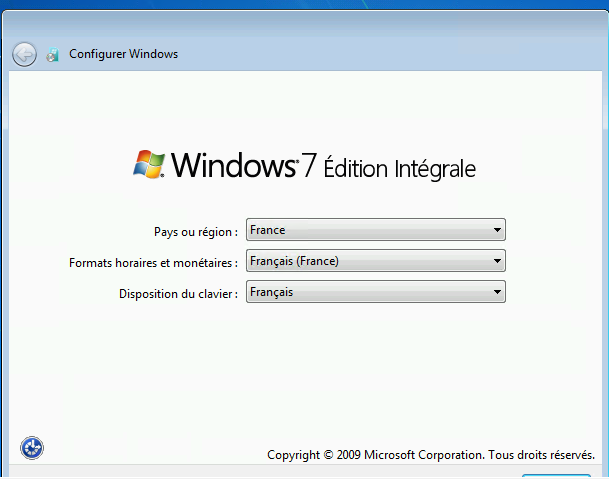
Ici commence l'installation de Windows Seven Ultimate.
En suivant une installation de Windows, on arrive sur l'écran d'accueil et la partie suivante va concerner l'ajout d'une image de capture afin de pouvoir créer des postes MASTER avec des logiciels préinstallées.
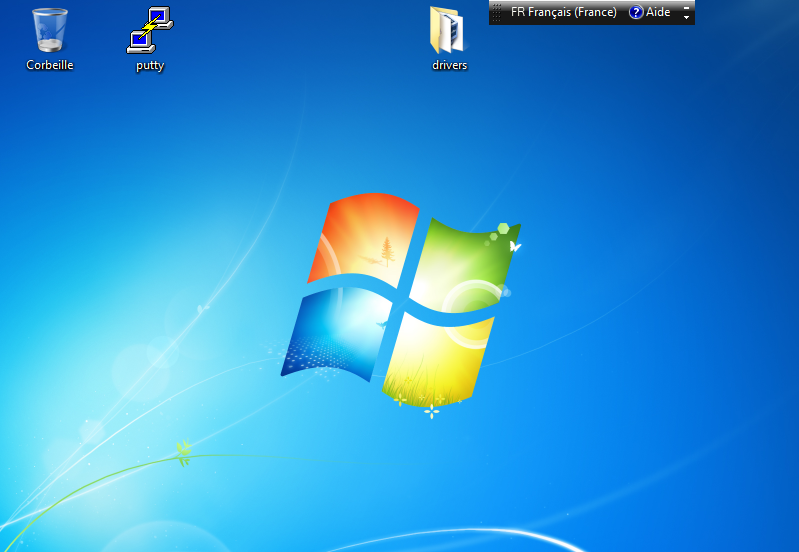
Ici j'ai installé uniquement putty.
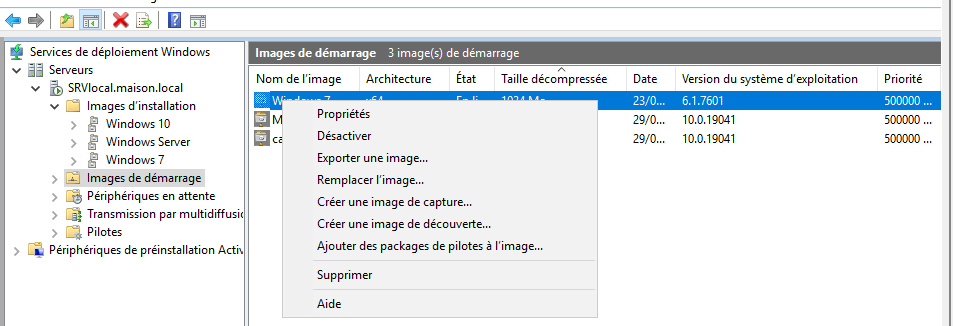
Afin de pouvoir créer une image de capture, on va see rendre sur le serveur dans la console WDS et nous allons aller dans le dossier image d'installation faire un clique droit sur le groupe d'images windows 7 puis créer une image de capture.
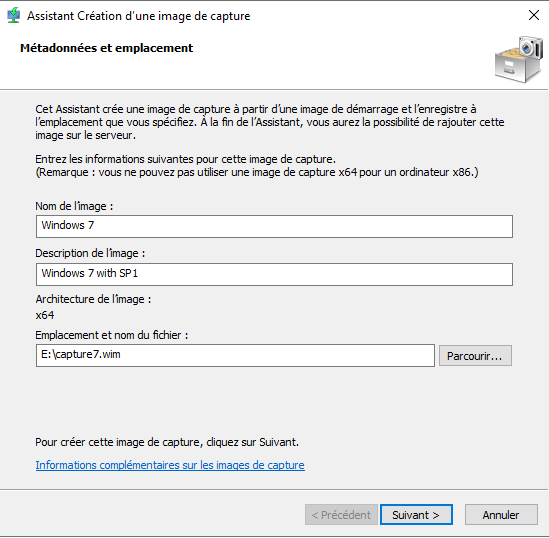
On nomme notre image de capture et on va aller créer un fichier .win que l'on va nommer capture7.wim
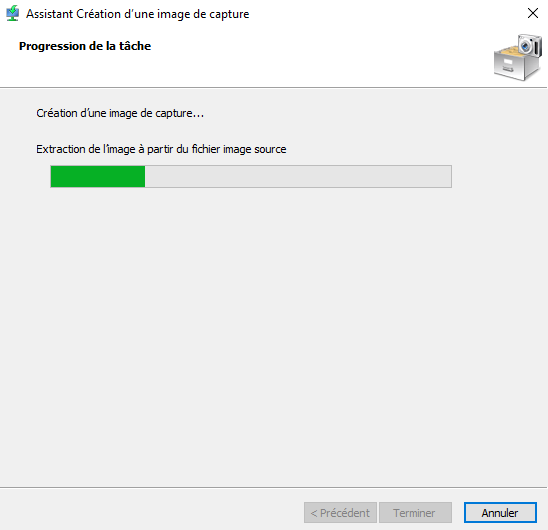
Il faudra attendre que l'assistant de création d'image termine.
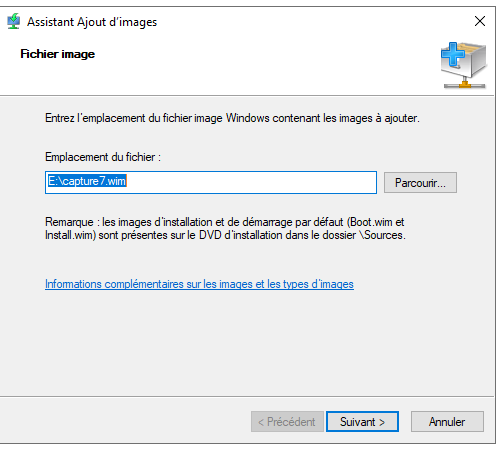
L'assistant nous demande quel fichier ensuite nous voulons ajouter.
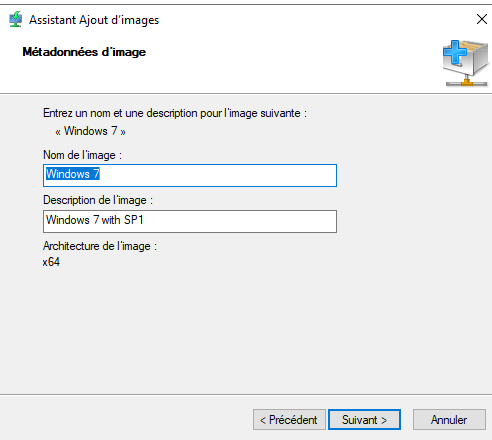
Ensuite, il nous faut nommer l'image et la décrire.
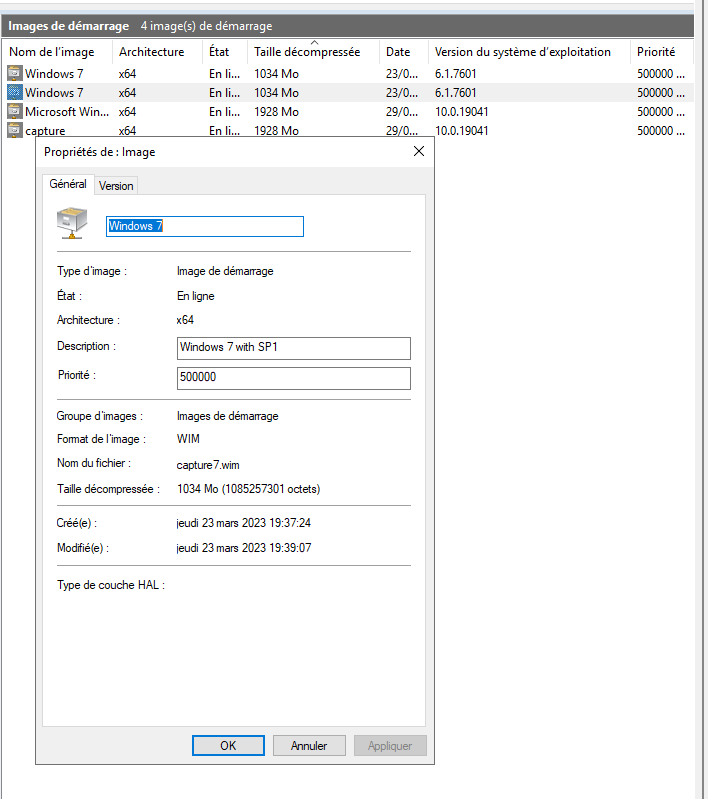
à la fin de l'assistant on peut voir que notre image de capture a été ajoutée.
Dans le but de préparer la capture de l'image de notre poste que nous avon précédemment créée, il nous faut retourner sur la machine afin de la préparer.
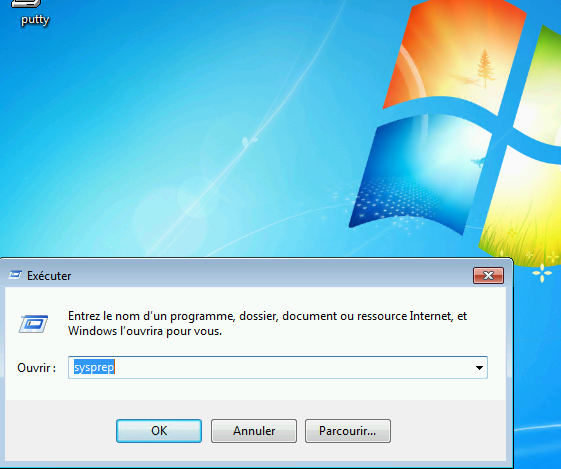
On va arriver sur ce dossier
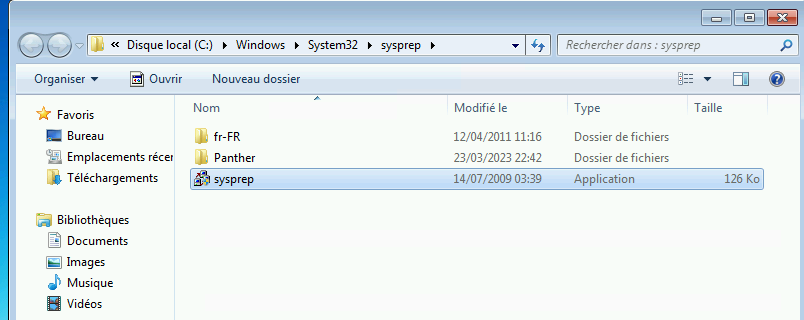
On va venir cliquer sur Sysprep
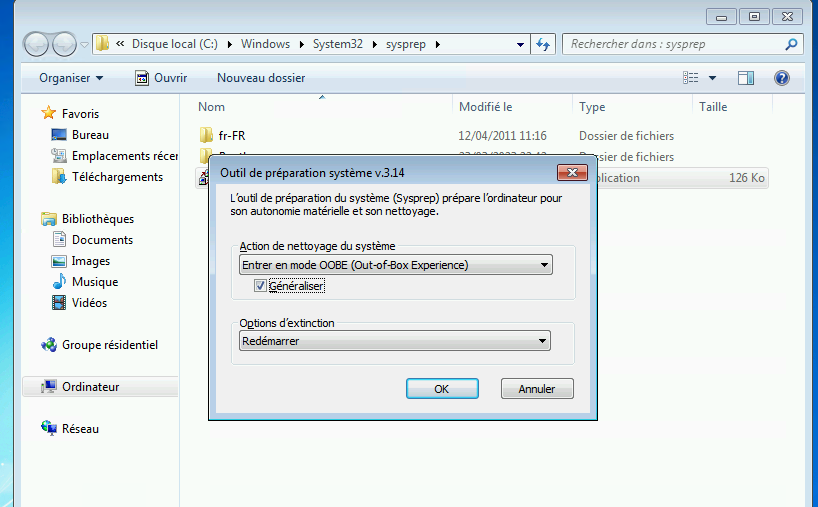
on va avoir cette fenêtre et nous allons nous mettre en mode OOBE et cocher généraliser et en option d'extinction arrêter le système.
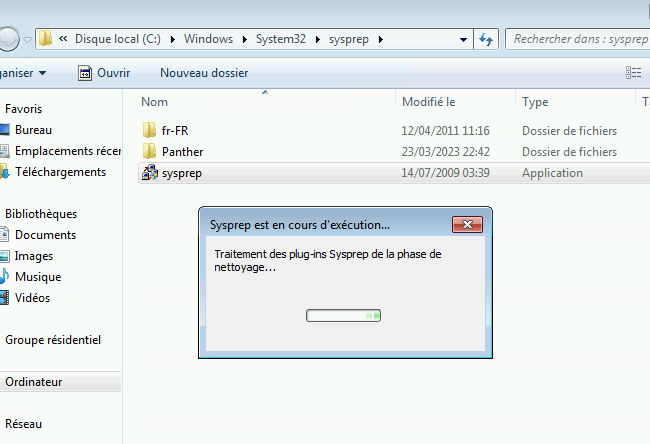
Sysprep est en train de préparer le poste et va à la fin de la préparation s'éteindre.
Ensuite, on va redémarrer le poste et on va aller boot sur le réseau.
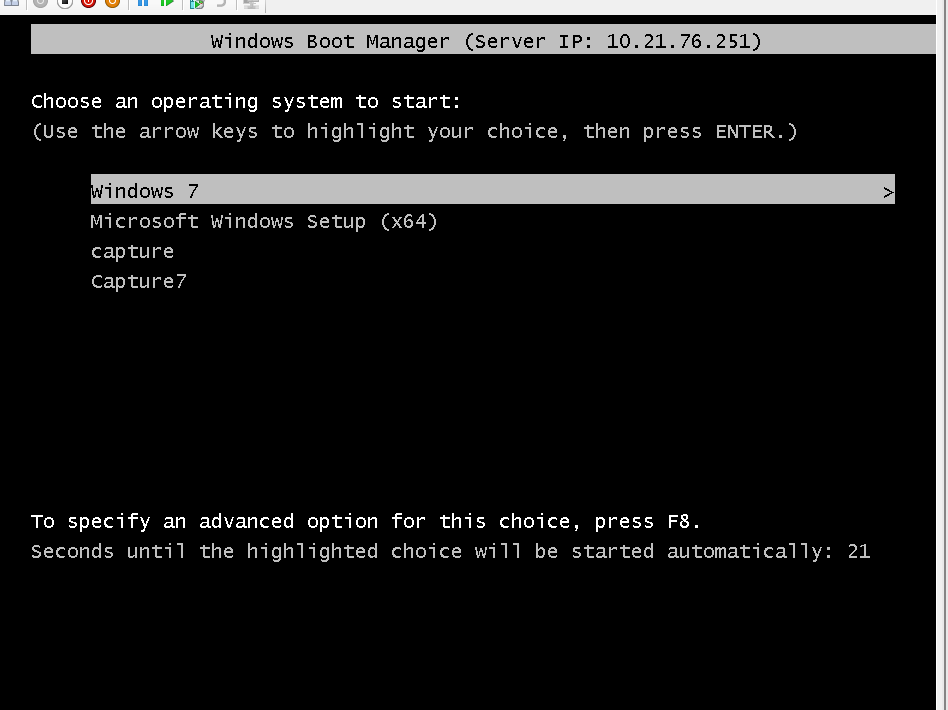
On sélectionne capture7
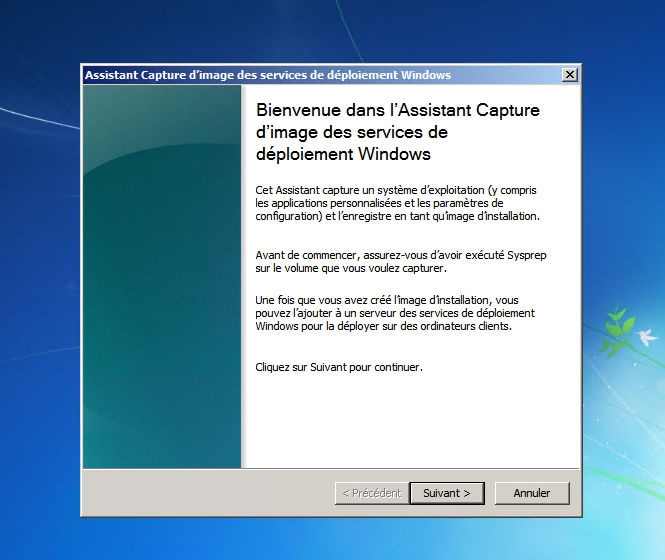
on arrive sur ce menu et on clique sur suivant
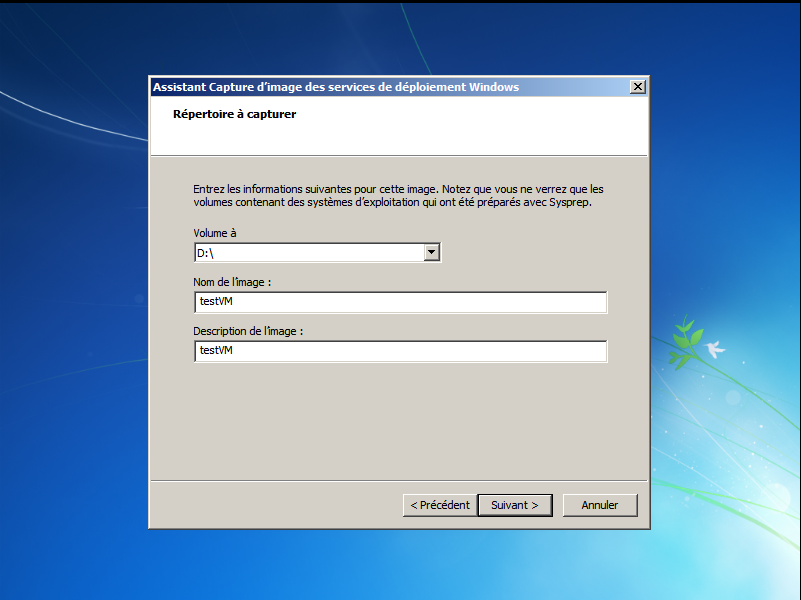
Ici on sélectionne le volume qui a été préparé avec Sysprep (si il n'y a rien c'est que le Sysprep n'a pas été fait correctement) on nomme l'image et on lui donne une description et on peut cliquer sur suivant.
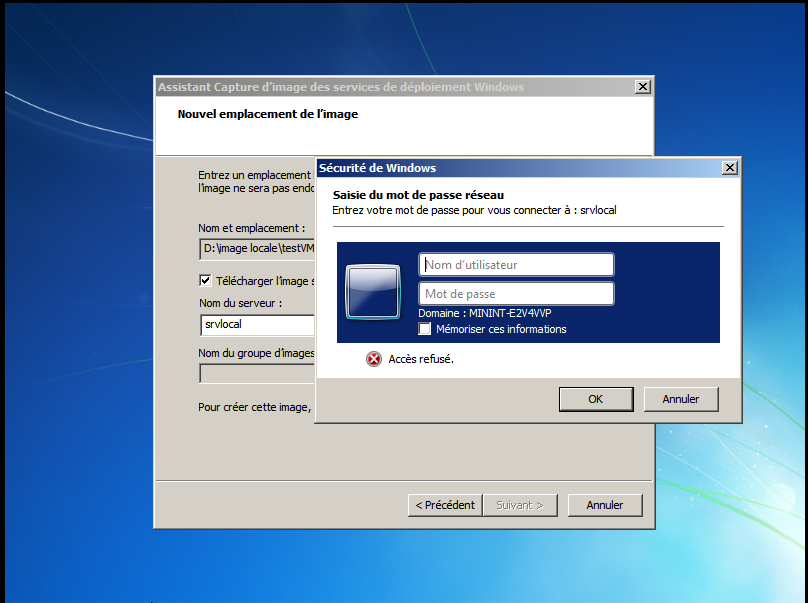
Ici on devoir faire une copie locale qui va être sauvegardé sous le lecteur D:\ à la racine dans le dossier image locale et qui se nomme testVM ensutie on coche télécharger une image sur le serveur on donne le nom ou l'adresse IP du serveur et une fen^tre va s'ouvrir afin de demander le code administrateur du domaine. la case nom du groupe d'image permet une fois l'authentification au serveur réussie d'affecter l'image testVM au groupe que l'on veux (ici Windows 7).
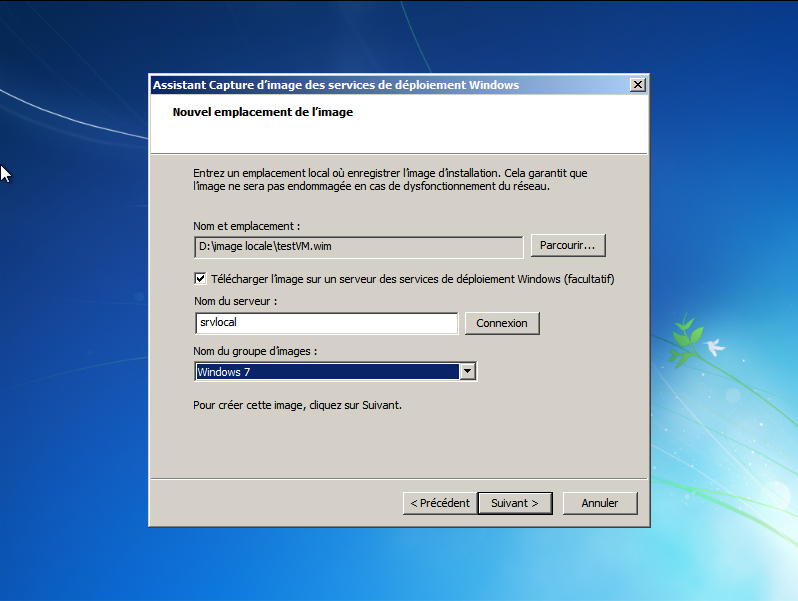
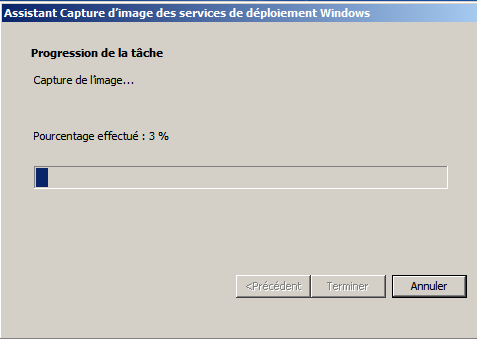
La capture de l'image est en train de s'effectuer.
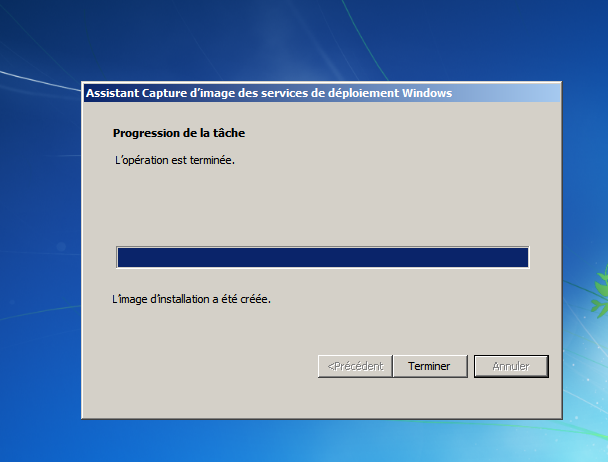
nous obtenons cela une fois que la création de l'image a été effectué
Ensuite, nous pouvons faire une seconde machine virutelle afin de boot sur le réseau et essayer de récuperer l'image que nous venons de faire afin de voir si cela a fonctionné correctement.

notre image que nous venons de créer est bien là et maintenant il ne reste plus qu'a installer windows en prennant cette image.
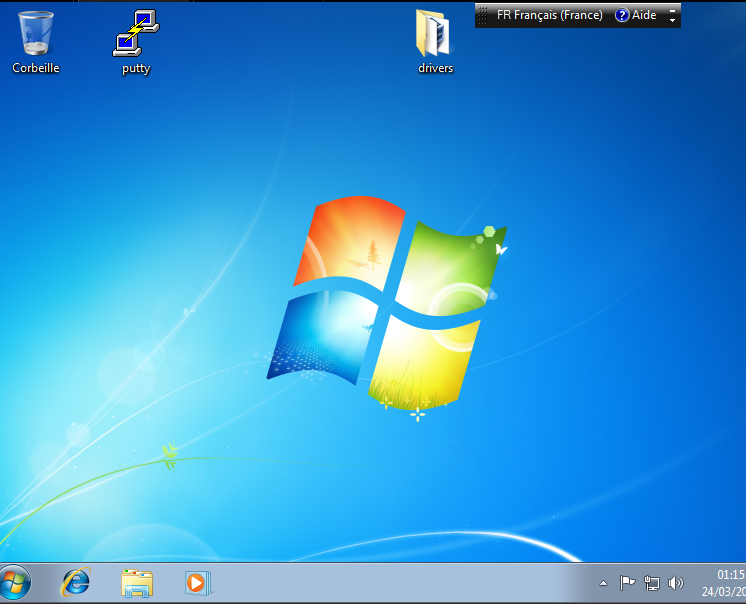
Notre image a bien fonctionnée et nous retouvons notre image windows 7 comme elle l'était au moment de la capture de l'image.