Après installation et la configuration d’une machine Debian, il faut installer tous les paquets qui vont être nécessaire afin d’utiliser WordPress en étant connecté en tant que root :
apt install apache2 php libapache2-mod-php mariadb-server php-mysqlEt les dépendances nécessaires :
apt install php-curl php-gd php-intl php-json php-mbstring php-xml php-zipEnsuite, il faut accéder à mariadb qui est notre base de données en faisant
mariadbOn va créer un utilisateur dans la base de données avec la ligne
CREATE USER 'debian'@'localhost' IDENTIFIED BY 'Debian@59';Ou Debian est le nom d’utilisateur de la base de données et Debian@59 le mot de passe.
On va créer la base de données pour WordPress en faisant
CREATE DATABASE wordpress ; On va donner tous les privilèges à notre utilisateur Debian précédemment créé sur la base de données WordPress
GRANT ALL PRIVILEGES ON wordpress.* TO 'debian'@'localhost';Ensuite on fait
FLUSH PRIVILEGES ;exiton va aller naviguer jusque dans le dossier html en faisant
cd /var/www/htmlOn va maintenant aller télécharger WordPress en faisant
wget https://wordpress.org/latest.tar.gz(Si wget n’est pas installé, faire apt install wget puis refaire le wget https://wordpress.org/latest.tar.gz ensuite)
On va décompresser le fichier téléchargé en faisant
tar -xzvf latest.tar.gzwordpress étant décomposé, on va supprimer latest.tar.gz en faisant
rm latest.tar.gzafin d'avoir uniquement l'ip à rentrer dans le navigateur pour arriver dans wordpress, on va faire
cd /etc/apache2/sites-availablepuis on va copier la config par défaut et la renommer
cp 000-default.conf wordpress.confon va désactiver la 000-default.conf en faisant
a2dissite 000-default.confensuite, on va aller éditer le fichier wordpress.conf en faisant
nano wordpress.confet on va ajouter /wordpress comme ci-dessous.
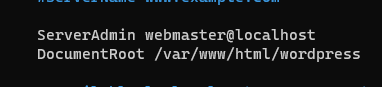
on fait crtl x puis ctrl y pour sauvegarder et on fait
a2ensite wordpress.confsystemctl reload apache2.serviceon va retourner dans le dossier wordpress
cd /var/www/html/wordpresson va copier l'exemple de configuration de wordpress en faisant
cp wp-config-sample.php wp-config.phpon va rentrer éditer wp-config.php
nano wp-config.php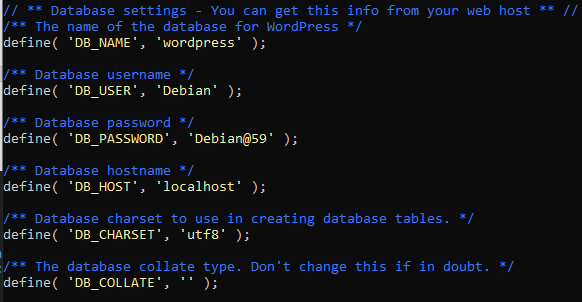
dans wp-config.php, on va rentrer le nom de la base de donnée, l'utilsateur et son mot de passe.
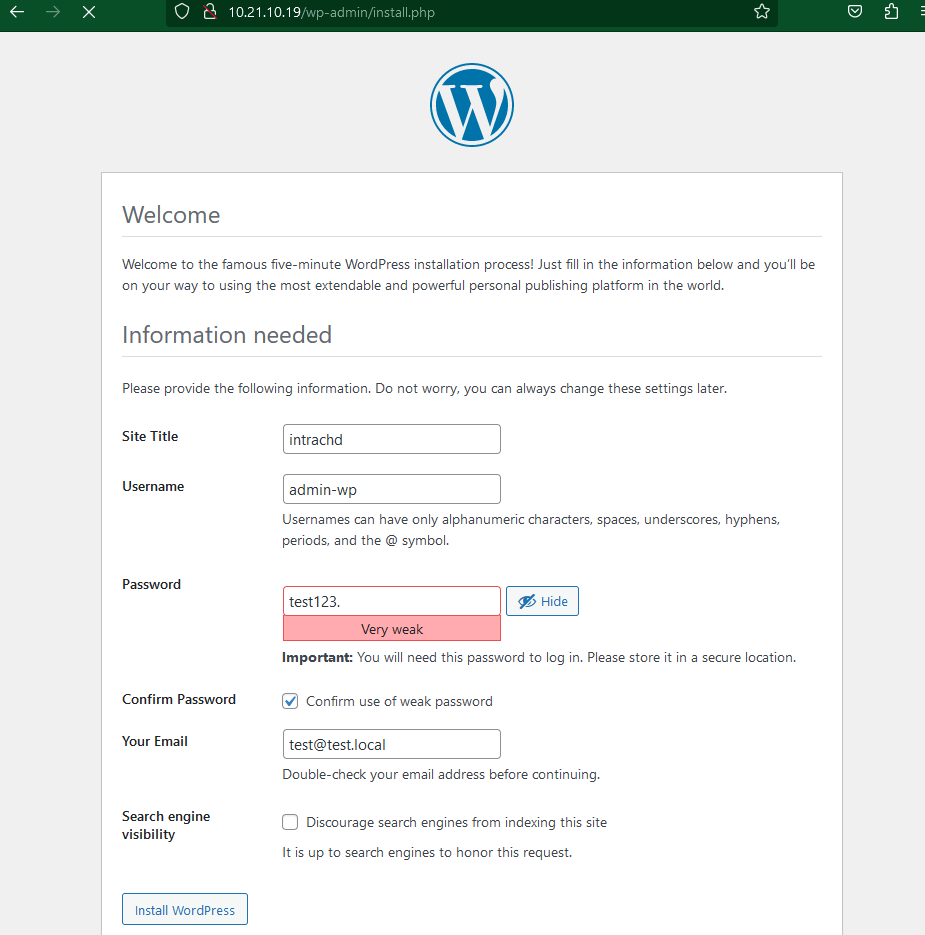
et après avoir sauvegardé, nous pouvons aller sur un navigateur et rentrer l'adresse ip de notre serveur wordpress et arrivons directement sur la page de configration de wordpress